Single Sign-On (SSO) mit Microsoft 365
Mit Single Sign-On (SSO) können sich deine Mitarbeitenden mit ihrem bestehenden Microsoft-365-Konto in ELIZA anmelden – ohne zusätzliches Passwort. Dieses Kapitel richtet sich an IT-Administratoren beim Kunden und beschreibt:
- Wie der SSO-Login aus Benutzer- und System-Sicht abläuft
- Wie du als Microsoft-365-Admin die ELIZA-Anwendung einmalig in deinem Tenant freigibst
- Wie du den Login testest und häufige Stolpersteine löst
💡 Du musst keine App in deinem Microsoft-Tenant registrieren. Die Anwendung „ELIZA AG" wird zentral von der ELIZA AG bereitgestellt (Multi-Tenant-App). Du musst sie nur freigeben – das geht in wenigen Minuten.
SSO-Login vs. Entra ID Synchronisation
ELIZA bietet zwei unabhängige Integrationen mit Microsoft 365. Verwechsle sie nicht:
| Funktion | Was es macht | Wo dokumentiert |
|---|---|---|
| SSO-Login (dieses Kapitel) | Benutzer melden sich mit ihrem Microsoft-365-Konto in ELIZA an | Kapitel 11 |
| Entra ID Synchronisation | Benutzerdaten werden im Hintergrund von Microsoft 365 nach ELIZA übertragen | Kapitel 8 |
Beide können kombiniert werden, sind aber unabhängig voneinander.
Wie funktioniert SSO mit ELIZA?
Die Anmeldung läuft als klassischer OAuth 2.0 / OpenID Connect Flow ab. Du als Admin musst nichts davon manuell ausführen – die Abbildung zeigt nur, was im Hintergrund passiert:
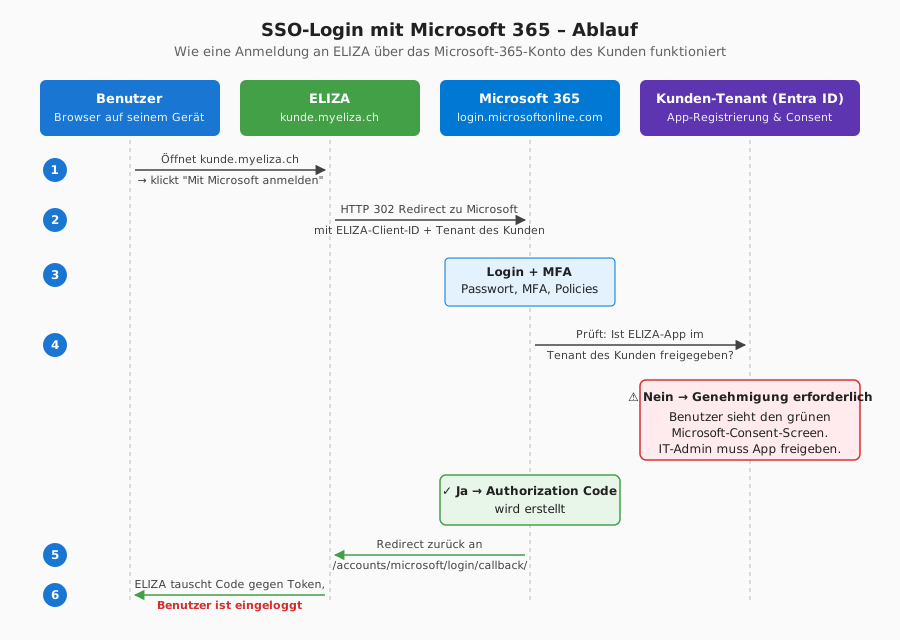
Kurzfassung der Schritte:
- Benutzer öffnet
kunde.myeliza.chund klickt auf Mit Microsoft anmelden - ELIZA leitet ihn zu
login.microsoftonline.comweiter, im Auftrag der ELIZA-App - Microsoft prüft die Identität (Passwort, MFA, Conditional Access)
- Microsoft prüft, ob die App ELIZA AG in deinem Tenant freigegeben ist
- ❌ Nein → Benutzer sieht den Bildschirm “Genehmigung erforderlich”
- ✅ Ja → Microsoft stellt einen Authorization Code aus
- Microsoft schickt den Code an
kunde.myeliza.ch/accounts/microsoft/login/callback/ - ELIZA tauscht den Code gegen Profil-Daten und loggt den Benutzer ein
🔐 Wichtig: ELIZA bekommt nur das, was du im Consent-Schritt freigibst – Name, E-Mail und die Aufrechterhaltung der Sitzung. Keine Passwörter, keine Mails, keine Dateien.
Was die ELIZA-App in deinem Tenant anfordert
Die App ELIZA AG fordert ausschliesslich folgende Standard-Berechtigungen (Delegated Permissions, Microsoft Graph) an:
| Berechtigung | Zweck |
|---|---|
openid | OpenID-Connect-Flow durchführen |
profile | Vor- und Nachname auslesen |
email | E-Mail-Adresse (wird in ELIZA als Identifier verwendet) |
User.Read | Eigenes Microsoft-365-Benutzerprofil lesen |
offline_access | Refresh-Token für längere Sitzungen |
Das sind die minimalen Berechtigungen für einen OIDC-Login. ELIZA hat damit keinen Zugriff auf:
- ❌ Andere Benutzer in deinem Tenant
- ❌ Postfächer, Kalender oder Teams-Nachrichten
- ❌ Dateien in OneDrive/SharePoint
- ❌ Verzeichnis-Daten oder Gruppen
- ❌ Schreibrechte auf irgendwelchen Microsoft-Diensten
ELIZA-App in deinem Tenant freigeben (Admin-Consent)
Bevor sich der erste Benutzer anmelden kann, muss ein globaler Administrator deines Tenants die App einmalig freigeben. Danach funktioniert SSO für alle Benutzer.
Du hast drei Wege – wähle den, der zu eurer Situation passt:
Weg A: Direktlink für Admin-Consent (am schnellsten)
Die ELIZA AG schickt dir einen Link nach folgendem Muster:
https://login.microsoftonline.com/organizations/adminconsent
  ?client_id=<ELIZA-AG-CLIENT-ID>
  &redirect_uri=https://kunde.myeliza.ch/accounts/microsoft/login/callback/
- Öffne den Link in einem Browser
- Melde dich mit einem globalen Administrator-Konto deines Tenants an
- Microsoft zeigt dir die angeforderten Berechtigungen (siehe Liste oben)
- Klicke auf Akzeptieren
- Du wirst kurz weitergeleitet – die App ist nun in deinem Tenant freigegeben
💡 Den Direktlink bekommst du von
support@eliza.swisszusammen mit den Aktivierungs-Informationen für deine ELIZA-Instanz.
Weg B: Über das Microsoft Entra Admin Center
Sobald sich der erste Benutzer erfolglos angemeldet hat (siehe Screenshot „Genehmigung erforderlich"), legt Microsoft automatisch einen Eintrag der App in deinem Tenant an. Diesen kannst du nachträglich freigeben:
- Öffne das Microsoft Entra Admin Center als globaler Administrator
- Navigiere zu Identität → Anwendungen → Unternehmensanwendungen
- Im Filter Anwendungstyp wählst du Alle Anwendungen
- Suche nach ELIZA AG (oder dem Namen, den die ELIZA AG im Support-E-Mail genannt hat)
- Öffne die App und klicke links auf Berechtigungen
- Klicke oben auf Administratorzustimmung erteilen für [Tenantname]
- Bestätige im Microsoft-Popup mit Akzeptieren
Erfolgreich: Die Berechtigungen erscheinen jetzt unter Erteilte Administratorzustimmung mit grünem Status.
Weg C: Benutzer fordert Genehmigung an
Wenn ein Benutzer auf den Bildschirm “Genehmigung erforderlich” stösst, kann er direkt darin eine Begründung eingeben und Genehmigungsanforderung klicken. Du als Admin bekommst dann eine E-Mail von Microsoft und kannst die App im Entra Admin Center mit einem Klick freigeben.
⚠️ Voraussetzung: In eurem Tenant muss der Admin-Consent-Workflow aktiviert sein (Entra Admin Center → Identität → Anwendungen → Unternehmensanwendungen → Benutzereinstellungen). Wenn nicht, wählst du besser Weg A oder Weg B.
Erster Login testen
- Öffne in einem Inkognito-Fenster
https://kunde.myeliza.ch - Klicke auf Mit Microsoft anmelden
- Melde dich mit einem ganz normalen Microsoft-365-Benutzer eures Tenants an
- Erwartung: Du wirst nach erfolgreichem Microsoft-Login direkt ins ELIZA-Dashboard weitergeleitet
Wenn das nicht klappt → siehe Troubleshooting.
💡 Empfehlung für den ersten Test: Verwende ein „normales" Benutzerkonto, kein Admin-Konto. So merkst du sofort, ob der Admin-Consent für alle Benutzer wirkt – oder ob versehentlich nur für dich selbst.
Direkter Microsoft-Login per Link (ohne Button-Klick)
Normalerweise öffnet ein Benutzer die Login-Seite und klickt auf Mit Microsoft anmelden. Du kannst diesen Klick aber überspringen: ELIZA bietet eine spezielle Adresse, die den Microsoft-Login automatisch startet.
https://kunde.myeliza.ch/core/microsoft_login/
Wer diese Adresse aufruft, wird sofort und ohne Zwischenseite zu Microsoft weitergeleitet. Ist der Benutzer in Microsoft 365 bereits angemeldet (z.B. auf einem Firmen-Notebook), landet er ohne einen einzigen Klick direkt im ELIZA-Dashboard.
Typischer Anwendungsfall: Gruppen-PCs und Kiosk-Geräte
Dieser Direktlink eignet sich ideal für gemeinsam genutzte Geräte – zum Beispiel ein Stations-PC im Pflegeheim, ein Tablet in der Werkstatt oder ein Empfangs-Terminal:
- Hinterlege
https://kunde.myeliza.ch/core/microsoft_login/als Startseite des Browsers - Beim Öffnen des Browsers startet der Microsoft-Login automatisch
- Der angemeldete Mitarbeitende gelangt mit minimalem Aufwand in ELIZA
So entfällt die Zwischenseite mit dem Anmelde-Button vollständig.
Direkt auf eine bestimmte Seite springen (next)
Du kannst den Link mit einem next-Parameter kombinieren, um den Benutzer nach dem Login direkt auf eine bestimmte Zielseite zu leiten – statt auf das Dashboard. Das ist praktisch, wenn ein Gruppen-PC z.B. immer direkt ein bestimmtes Formular öffnen soll:
https://kunde.myeliza.ch/core/microsoft_login/?next=/forms/templates/2/fill-direct/
🔐 Sicherheit: ELIZA akzeptiert als
next-Ziel nur Adressen innerhalb deiner ELIZA-Instanz. Externe Links (z.B. auf eine fremde Website) werden aus Sicherheitsgründen ignoriert – der Benutzer landet dann auf dem Dashboard. So sind Weiterleitungs-Angriffe (Open Redirect) ausgeschlossen.
💡 Tipp: Den passenden Pfad für
nextfindest du, indem du die gewünschte Zielseite in ELIZA aufrufst und alles nach der Domain aus der Adresszeile kopierst (also z.B./forms/templates/2/fill-direct/).
Troubleshooting
“Genehmigung erforderlich” – ELIZA AG nicht überprüft
Symptom: Beim Microsoft-Login erscheint ein grüner Block mit „ELIZA AG / nicht überprüft" und der Aufforderung, eine Genehmigungsanforderung zu senden.
Ursache: Admin-Consent für die App ELIZA AG wurde im Tenant noch nicht erteilt.
Lösung: Folge Weg A oder Weg B im Abschnitt ELIZA-App in deinem Tenant freigeben.
💡 Der Hinweis „nicht überprüft" verschwindet, sobald die ELIZA AG ihr Publisher-Profil in Microsoft mit der App-Registrierung verknüpft hat. Das ist optional und ändert technisch nichts – frag bei
support@eliza.swissnach dem aktuellen Status der Publisher Verification.
“AADSTS50020 – User account does not exist in tenant”
Ursache: Der Benutzer hat versucht, sich mit einem Microsoft-Konto anzumelden, das nicht zu eurem Tenant gehört (z.B. private outlook.com-Adresse oder Konto eines anderen Unternehmens).
Lösung: Nur Konten aus eurem Microsoft-365-Tenant können SSO nutzen. Wenn externe Personen Zugriff auf ELIZA brauchen, lade sie als Gast in deinen Microsoft-365-Tenant ein – danach funktioniert SSO auch für sie.
“AADSTS90094 – AdminConsentRequired”
Ursache: Ältere Variante der Meldung „Genehmigung erforderlich". Tritt auf, wenn ein Benutzer ohne Admin-Rechte versucht, der App selbst zuzustimmen, und der Tenant das verbietet.
Lösung: Admin-Consent über Weg A oder Weg B erteilen.
Benutzer wird eingeloggt, sieht aber leeres Dashboard / fehlende Rechte
Ursache: Der Benutzer wurde gerade frisch über SSO angelegt und ist noch keiner Gruppe zugeordnet.
Lösung: Ein ELIZA-Superuser ordnet den Benutzer manuell einer passenden Gruppe zu, oder die Standard-Benutzergruppe wird in der SSO-Konfiguration gesetzt (siehe unten).
“E-Mail-Domain ist nicht erlaubt”
Ursache: Die Domain-Whitelist in deiner ELIZA-Instanz lässt nur bestimmte Domains zu.
Lösung: Ein ELIZA-Superuser ergänzt die Domain unter Einstellungen → SSO-Konfiguration.
Login funktionierte gestern, heute nicht mehr
Mögliche Ursachen:
- Conditional Access in eurem Tenant blockiert plötzlich (z.B. neue Geräte-Richtlinie)
- Das Microsoft-Konto des Benutzers wurde deaktiviert oder zurückgesetzt
- Das Client Secret der ELIZA-App ist abgelaufen (in dem Fall sind aber alle Benutzer betroffen)
Lösung: Bei flächendeckendem Ausfall sofort support@eliza.swiss informieren. Bei einzelnen Benutzern Microsoft-Konto-Status prüfen.
ELIZA-seitige Einstellungen (vom ELIZA-Support konfigurierbar)
Die folgenden Einstellungen werden nicht von dir als Kunden-IT-Admin gesetzt, sondern vom ELIZA-Support für deine Instanz konfiguriert. Wenn du eine Anpassung wünschst, melde dich bei support@eliza.swiss mit der entsprechenden Angabe – wir setzen es für dich um.
| Einstellung | Bedeutung | Wann anfordern? |
|---|---|---|
| Erlaubte Domains (Whitelist) | E-Mail-Domains, die sich via SSO anmelden dürfen. Leer = alle erlaubt. | Wenn nur Konten bestimmter Domains (z.B. kunde.ch) zugelassen werden sollen und Fremd-Tenants ausgeschlossen werden müssen |
| Nur bestehende Benutzer erlauben | Wenn aktiv: nur Benutzer, die bereits in ELIZA existieren, können sich per SSO anmelden. Neue Konten werden nicht automatisch erstellt. | Wenn du parallel die Entra-ID-Synchronisation nutzt und sicherstellen willst, dass nur dort vorgesehene Mitarbeitende einloggen können |
| Standard-Benutzergruppe | Gruppe, in die neu per SSO erstellte Benutzer automatisch eingefügt werden | Wenn neue SSO-Benutzer ohne Admin-Eingriff sofort eine sinnvolle Grund-Berechtigung erhalten sollen (typisch: eliza_user mit Lese-Rechten) |
| Standard-Login ausblenden | Versteckt das klassische Benutzername/Passwort-Formular auf der Login-Seite; nur „Mit Microsoft anmelden" bleibt sichtbar. | Wenn ihr ausschliesslich SSO nutzt und Benutzer keinen lokalen Passwort-Login mehr sehen sollen. Erst aktivieren, nachdem SSO produktiv funktioniert |
Beispiel-Anfrage an support@eliza.swiss:
„Bitte für unsere Instanz
kunde.myeliza.chfolgende SSO-Einstellungen setzen: – Whitelist:kunde.ch,kunde-tochter.ch– Nur bestehende Benutzer erlauben: aktivieren – Standard-Benutzergruppe:eliza_user– Standard-Login ausblenden: noch nicht – wir möchten zuerst zwei Wochen parallel testen."
⚠️ Aussperr-Schutz: Wenn Standard-Login ausblenden aktiv ist, erreichst du das klassische Login-Formular weiterhin über
/accounts/login/?show=1. Notiere dir diese URL für den Notfall, bevor du das Ausblenden anforderst.
Sicherheitshinweise
🔐 Was du auf Microsoft-365-Seite tun kannst:
- Conditional Access für die App ELIZA AG aktivieren (MFA-Pflicht, Compliant Device, vertrauenswürdige Standorte)
- Audit-Logs in Entra ID prüfen – jeder SSO-Login wird dort protokolliert
- Bei Mitarbeitenden-Austritt: Microsoft-365-Konto deaktivieren – damit ist auch ELIZA sofort gesperrt
🔐 Was ELIZA tut:
- SSO-Login wird im ELIZA-Audit-Log erfasst
- Sitzungen laufen nach Inaktivität ab (konfigurierbar)
- Token werden serverseitig verschlüsselt gespeichert
FAQ
Können sich Benutzer parallel klassisch (Benutzername/Passwort) und per SSO anmelden?
Ja. Beide Wege bleiben parallel verfügbar, solange du Standard-Login ausblenden in ELIZA nicht aktivierst. Empfohlen für die Übergangsphase nach SSO-Einführung.
Was passiert mit bestehenden ELIZA-Benutzern, wenn wir SSO aktivieren?
Nichts. Bestehende Benutzer werden anhand ihrer E-Mail-Adresse erkannt. Ein Benutzer mit peter@kunde.ch in ELIZA und peter@kunde.ch in Entra wird beim SSO-Login als derselbe erkannt – seine Berechtigungen bleiben erhalten.
Wer kann den Admin-Consent erteilen?
In Microsoft 365: Ein Benutzer mit der Rolle Globaler Administrator oder Anwendungsadministrator (Privileged Role Administrator reicht nicht für jeden Permission-Typ).
Müssen wir MFA selbst in ELIZA konfigurieren?
Nein. Wenn SSO aktiv ist, übernimmt Microsoft 365 die komplette Authentifizierung – inklusive Passwort-Richtlinien, MFA und Conditional Access. ELIZA vertraut dem Microsoft-Login.
Funktioniert SSO auch mit privaten Microsoft-Konten (outlook.com, hotmail.com)?
Nein. Es funktionieren nur Konten, die zu eurem Microsoft-365-Tenant gehören (inklusive eingeladener Gast-Konten).
Was passiert, wenn ein Mitarbeitender aus dem Unternehmen austritt?
Sobald sein Microsoft-365-Konto deaktiviert wird, kann er sich nicht mehr per SSO in ELIZA anmelden. Das ELIZA-Konto bleibt aber bestehen (mit Audit-Spuren) – ein ELIZA-Admin kann es separat archivieren.
Kann ich den Admin-Consent wieder zurückziehen?
Ja. Entra Admin Center → Unternehmensanwendungen → ELIZA AG → Eigenschaften → Löschen. Damit ist SSO für eure Organisation sofort deaktiviert – Benutzer können sich aber weiterhin klassisch in ELIZA anmelden.
Wie viele Klicks braucht der Login nach der Einrichtung?
Wenn der Benutzer in Microsoft 365 bereits angemeldet ist (z.B. im Outlook-Web-Client): Ein Klick auf „Mit Microsoft anmelden" – und er ist in ELIZA. Andernfalls plus Passwort + MFA.
Kann ich den Anmelde-Button überspringen und direkt zu Microsoft springen?
Ja. Rufe die Adresse https://kunde.myeliza.ch/core/microsoft_login/ auf – der Microsoft-Login startet dann automatisch ohne Zwischenseite. Ideal als Browser-Startseite auf Gruppen-PCs. Mit ?next=/pfad/ kannst du den Benutzer zusätzlich direkt auf eine bestimmte Seite leiten. Details siehe Abschnitt Direkter Microsoft-Login per Link.
Checkliste für die Einrichtung
- ☐ Aktivierungs-E-Mail von
support@eliza.swissmit Admin-Consent-Direktlink erhalten - ☐ Admin-Consent als globaler Administrator erteilt (Weg A oder Weg B)
- ☐ Erster Test-Login im Inkognito-Fenster mit normalem Benutzerkonto erfolgreich
- ☐ Optional: SSO-Konfiguration in ELIZA angepasst (Whitelist, Standard-Gruppe)
- ☐ Optional: Conditional Access in Microsoft 365 für die App ELIZA AG konfiguriert
- ☐ Notfall-Admin-Konto in ELIZA mit klassischem Passwort + MFA dokumentiert
- ☐ Benutzer informiert, dass sie sich neu mit Microsoft anmelden können
Vorheriges Kapitel: ELIZA als Mobile App nutzen | Verwandt: Microsoft Entra ID Synchronisation | Zur Übersicht: Index