Öffentliche Dokumente und Dokument-Pakete
Du kannst freigegebene Dokumente über einen öffentlichen Link ohne Login zugänglich machen. Externe Personen — Kunden, Partner oder Prüfer — können diese Dokumente direkt im Browser ansehen und herunterladen, ohne ein ELIZA-Benutzerkonto zu benötigen.
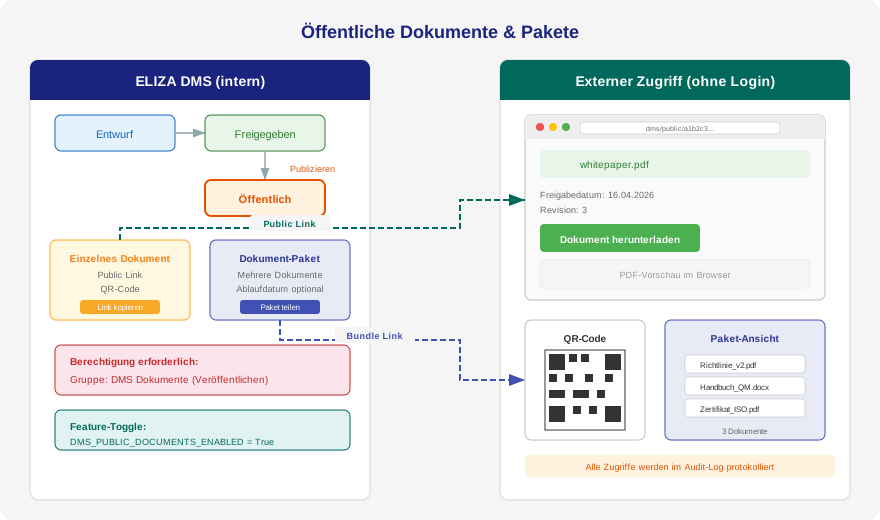
Voraussetzungen
- Das Feature muss aktiviert sein: DMS → Einstellungen → Konfiguration → DMS_PUBLIC_DOCUMENTS_ENABLED
- Du benötigst die Berechtigung dms.publish_document (Gruppe: DMS Dokumente (Veröffentlichen))
- Nur freigegebene Dokumente können veröffentlicht werden
Einzelne Dokumente veröffentlichen
Dokument publizieren
- Öffne ein freigegebenes Dokument
- Wähle im Workflow die Transition Publizieren
- Das Dokument erhält den Status Öffentlich
- Ein öffentlicher Link wird automatisch generiert
Öffentlichen Link teilen
Nach dem Publizieren findest du auf der Dokument-Detailseite:
- Link kopieren — Kopiert den öffentlichen Link in die Zwischenablage
- Öffentliche Ansicht — Öffnet die Public-Seite in einem neuen Tab
- QR-Code — Generiert einen QR-Code zum Ausdrucken oder Einbetten
- Link neu generieren — Erzeugt einen frischen Token; alle bisher geteilten Links werden sofort ungültig
Der öffentliche Link hat das Format: https://deine-instanz.myeliza.ch/dms/public/{uuid}/
Tipp: Der QR-Code eignet sich hervorragend zum Einbetten in gedruckte Dokumente, Poster oder Aushänge.
Link rotieren: Falls ein Link versehentlich oder zu breit verteilt wurde, kannst du ihn jederzeit über Link neu generieren ungültig machen. Die Aktion wird im Audit-Log protokolliert. Vergiss nicht, den neuen Link allen berechtigten Empfängern erneut zu senden.
Dokument zurückziehen
Wenn du ein Dokument nicht mehr öffentlich zugänglich machen möchtest:
- Öffne das öffentliche Dokument
- Wähle im Workflow die Transition Zurückziehen
- Das Dokument wechselt zurück in den Status Freigegeben
- Der öffentliche Link funktioniert nicht mehr
Übersicht öffentlicher Dokumente
Alle öffentlichen Dokumente findest du unter:
DMS → Öffentlich (Button in der DMS-Navigation)
Hier siehst du eine Tabelle mit allen veröffentlichten Dokumenten, ihren Links und QR-Codes.
Dokument-Pakete (Bundles)
Wenn du mehrere Dokumente zusammen teilen möchtest — zum Beispiel ein Handbuch mit Anhängen, oder eine Sammlung von Richtlinien für einen externen Auditor — kannst du ein Dokument-Paket erstellen.
Neues Paket erstellen
- Gehe zu DMS → Pakete (Button in der DMS-Navigation)
- Klicke auf Neues Paket erstellen
- Fülle das Formular aus:
- Titel — Ein aussagekräftiger Name für das Paket
- Beschreibung — Optional, wird auf der öffentlichen Seite angezeigt
- Ablaufdatum — Wähle 7, 30 oder 90 Tage, oder unbegrenzt
- Wähle die gewünschten Dokumente aus — es können nur öffentliche Dokumente einem Paket hinzugefügt werden (so ist intern und extern dieselbe Liste sichtbar)
- Klicke auf Paket erstellen
Tipp: Nutze das Suchfeld über der Dokumentliste, um schnell die richtigen Dokumente zu finden.
Paket verwalten
In der Paket-Detailansicht kannst du:
- Bearbeiten — Titel, Beschreibung, Ablaufdatum und Dokumente ändern
- Aktivieren / Deaktivieren — Den öffentlichen Zugang ein- und ausschalten
- Löschen — Das Paket vollständig entfernen
- Link kopieren — Den öffentlichen Link teilen
- Link öffnen — Die öffentliche Ansicht in einem neuen Tab öffnen
Wie sieht die öffentliche Ansicht aus?
Externe Personen sehen:
- Den Paket-Titel und die Beschreibung
- Eine Liste aller enthaltenen Dokumente (nur öffentliche)
- Für jedes Dokument einen Download-Button
- Falls vorhanden: einen eingebetteten PDF-Viewer
Ablaufdatum
Pakete mit Ablaufdatum werden nach Ablauf automatisch als nicht mehr zugänglich markiert. Externe Personen sehen dann eine Meldung, dass das Paket nicht mehr verfügbar ist.
Du kannst ein abgelaufenes Paket jederzeit wieder aktivieren oder das Ablaufdatum ändern.
Berechtigungen
| Berechtigung | Beschreibung |
|---|---|
| dms.publish_document | Dokumente publizieren, zurückziehen, Pakete erstellen und verwalten |
| Gruppe: dms_publishers | Benutzer mit dieser Berechtigung |
| Gruppe: dms_admin | Hat die Berechtigung automatisch |
Wichtig: Die Gruppe DMS Dokumente (Veröffentlichen) wird nur angezeigt, wenn das Feature
DMS_PUBLIC_DOCUMENTS_ENABLEDaktiviert ist.
Sicherheitshinweise
- Öffentliche Links verwenden zufällige UUIDs — sie sind nicht erratbar
- Dokumente werden nur angezeigt, wenn sie den Status Öffentlich haben
- Über Link neu generieren kannst du einen Token jederzeit rotieren — alte Links sind danach sofort ungültig
- Deaktivierte oder abgelaufene Pakete sind sofort nicht mehr zugänglich
- Alle öffentlichen Zugriffe und Token-Rotationen werden im Audit-Log protokolliert (wenn DMS_USE_ACCESS_AUDITLOG aktiviert)
- Die Public-Ansicht zeigt keine internen Bearbeitungs- oder Online-Edit-Links — externe Personen sehen nur Titel, Metadaten, Beschreibung und einen passiven Datei-Viewer
- Downloads verwenden Content-Disposition: attachment — Dateien werden heruntergeladen, nicht im Browser ausgeführt
Anwendungsbeispiele
Externe Audits
Erstelle ein Paket mit allen relevanten QM-Dokumenten für den Auditor. Setze ein Ablaufdatum von 30 Tagen.
Kundeninformation
Publiziere Produktdatenblätter oder Zertifikate als einzelne öffentliche Dokumente. Nutze QR-Codes auf Printmaterialien.
Lieferantenmanagement
Teile Qualitätsrichtlinien und Verhaltenskodex als Paket mit neuen Lieferanten.
Behörden und Compliance
Stelle Richtlinien und Reglemente öffentlich zur Verfügung, z.B. für Gemeinden oder öffentliche Verwaltungen.