Was sind Formular-Actions?
Formular-Actions ermöglichen es, automatisierte Aktionen auszuführen, wenn ein Formular einen bestimmten Status erreicht. Du kannst beispielsweise automatisch Meldungen erstellen, E-Mails versenden oder Webhooks aufrufen, sobald ein Formular abgesendet oder abgeschlossen wird.
Hauptfunktionen
- ✅ Automatische Meldungserstellung - Erstelle automatisch Meldungen in Meldekreisen
- ✅ E-Mail-Benachrichtigungen - Sende automatisch E-Mails an Ausfüllende, Administratoren oder definierte Empfänger
- 🔗 Webhook-Integration (geplant) - Integriere externe Systeme
- 📋 Kontrollen bei Massnahmen (geplant) - Erstelle automatisch Kontrollen
- 🔄 Workflow-Automatisierung - Reduziere manuelle Arbeit
Action-Typen im Überblick
1. Meldung erstellen
Erstellt automatisch eine Meldung in einem Meldekreis, wenn ein Formular einen bestimmten Status erreicht.
Anwendungsbeispiele:
- Kundenreklamationen automatisch als Q-Meldung erfassen
- Sicherheitsvorfälle direkt an Sicherheitsverantwortliche weiterleiten
- Verbesserungsvorschläge im KVP-Meldekreis dokumentieren
Konfiguration:
- Ziel-Meldekreis auswählen
- Meldungs-Titel mit Platzhaltern definieren
- Meldungs-Beschreibung mit Formular-Details
2. E-Mail versenden
Sendet automatisch E-Mails an definierte Empfänger, wenn ein Formular einen bestimmten Status erreicht.
Empfänger-Optionen:
| Option | Beschreibung |
|---|---|
| An Ausfüllenden | E-Mail an die Person, die das Formular ausgefüllt hat |
| An Administratoren | E-Mail an alle Formular-Administratoren (siehe Tab “Administratoren”) |
| Zusätzliche Empfänger | Frei wählbare Benutzer aus dem System |
Konfiguration:
- Betreff für Ausfüllenden: E-Mail-Betreff mit Platzhaltern
- Nachricht für Ausfüllenden: E-Mail-Text mit Platzhaltern
- Betreff für Administratoren: Separater Betreff für Admin-E-Mails
- Nachricht für Administratoren: Separater Text für Admin-E-Mails
Anwendungsbeispiele:
- Bestätigungs-E-Mail an den Ausfüllenden nach Formulareingang
- Benachrichtigung der Abteilungsleiter bei neuen Anträgen
- Eskalations-E-Mail bei kritischen Meldungen
3. Webhook aufrufen (in Planung)
Ruft eine externe URL auf und überträgt Formular-Daten.
Geplante Funktionen:
- Webhook-URL konfigurieren
- HTTP-Methode wählen (POST, PUT)
- Formular-Daten als JSON übertragen
4. Kontrolle bei Massnahme (in Planung)
Fügt automatisch eine Kontrolle zu einer bestehenden Massnahme hinzu.
Geplante Funktionen:
- Massnahme auswählen
- Kontroll-Details definieren
- Verantwortliche zuweisen
Action erstellen
Zugriff über die Formular-Vorlage (empfohlen)
- Öffne die gewünschte Formular-Vorlage
- Wechsle zum Tab “Formularaktionen”
- Im Bereich “Formularaktion hinzufügen” wähle den Action-Typ:
- Meldung erstellen - Klicke auf die Karte “Meldung erstellen”
- E-Mail Versand - Klicke auf die Karte “E-Mail Versand”
Actions verwalten
Im Tab “Formularaktionen” siehst du alle konfigurierten Actions in einer übersichtlichen Tabelle:
| Sortieren | Action-Typ | Auslöser | Ziel / Empfänger | Status | Aktionen |
|---|---|---|---|---|---|
| ⋮⋮ | Meldung erstellen | Abgeschlossen | [SAMPLE] Personalabteilung | Aktiv | 👁️ ✏️ 📋 🗑️ |
| ⋮⋮ | E-Mail senden | Abgeschlossen | 👤 Ausfüllender 👥 Hugo Boss | Aktiv | 👁️ ✏️ 📋 🗑️ |
Funktionen:
- ⋮⋮ Drag & Drop: Ziehe Actions um die Reihenfolge zu ändern
- 👁️ Anzeigen: Zeige Action-Details an
- ✏️ Bearbeiten: Ändere Action-Einstellungen
- 📋 Duplizieren: Erstelle eine Kopie der Action
- 🗑️ Löschen: Entferne die Action
Empfänger-Anzeige bei E-Mail-Actions:
- 👤 Ausfüllender: E-Mail geht an den Formular-Ausfüller
- 👥 Name: E-Mail geht an Administratoren oder zusätzliche Empfänger
- ⚠️ Keine Admins: Warnung wenn “An Admins” aktiviert aber keine Administratoren definiert sind
Action konfigurieren
Schritt 1: Allgemeine Einstellungen
Formular-Template
- Wähle das Template aus, für das die Action gelten soll
- Nur Formulare, die aus diesem Template erstellt wurden, lösen die Action aus
Action-Typ
- Wähle den gewünschten Action-Typ aus (z.B. “Meldung erstellen”)
- Verschiedene Typen zeigen unterschiedliche Konfigurationsfelder
Trigger-Status
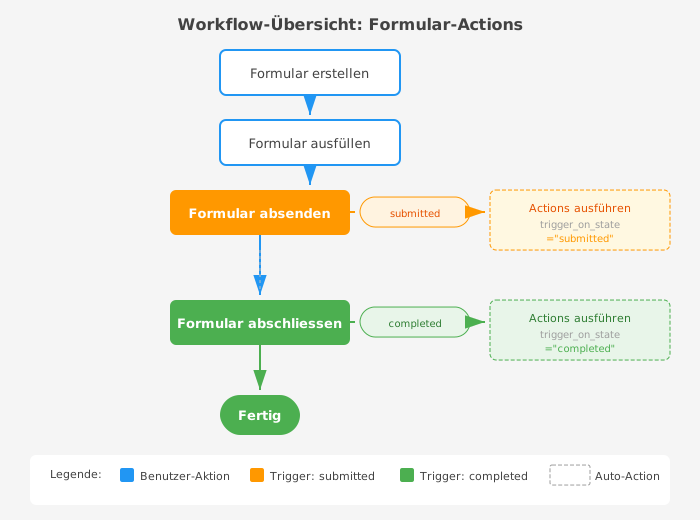
- submitted (abgesendet): Action wird beim Absenden des Formulars ausgeführt
- completed (abgeschlossen): Action wird beim Abschluss des Formulars ausgeführt
Aktiv
- Aktiviere oder deaktiviere die Action
- Nur aktive Actions werden ausgeführt
- Nützlich zum temporären Deaktivieren ohne Löschen
Reihenfolge
- Bestimmt die Ausführungsreihenfolge bei mehreren Actions
- Niedrigere Zahlen werden zuerst ausgeführt (0, 1, 2, …)
Schritt 2: Action-spezifische Konfiguration
Meldung erstellen
Meldekreis
- Wähle den Ziel-Meldekreis aus dem Dropdown
- Nur freigegebene Meldekreise werden angezeigt
- Der ausfüllende Benutzer benötigt die Berechtigung, Meldungen in diesem Meldekreis zu erstellen
Meldungs-Titel Template
- Definiere den Titel der automatisch erstellten Meldung
- Verwende Platzhalter für dynamische Inhalte
- Beispiel:
Formular: {form_title}
Meldungs-Beschreibung Template
- Definiere die Beschreibung der Meldung
- Verwende Platzhalter und Formatierung
- Beispiel:
Ausgefüllt von {user} am {created_date}\n\nLink: {form_url}
E-Mail versenden
Empfänger-Einstellungen:
- An Ausfüllenden senden: E-Mail geht an die Person, die das Formular ausgefüllt hat
- An Administratoren senden: E-Mail geht an alle Formular-Administratoren
- Zusätzliche Empfänger: Wähle weitere Benutzer aus dem System
💡 Tipp: Formular-Administratoren verwaltest du im Tab “Administratoren” der Formular-Vorlage.
E-Mail für Ausfüllenden:
- Betreff: z.B.
Dein Formular "{form_title}" wurde empfangen - Nachricht: Bestätigungstext mit Platzhaltern
E-Mail für Administratoren:
- Betreff: z.B.
Neues Formular: {form_title} - Nachricht: Informationstext für Admins mit Link zum Formular
Beispiel-Konfiguration für E-Mail:
Betreff (Ausfüllender):
Bestätigung: {form_title}

Nachricht (Ausfüllender):
Hallo {user},

dein Formular "{form_title}" wurde erfolgreich übermittelt.

Datum: {created_date}

Bei Fragen wende dich an deine Ansprechperson.

---
Betreff (Administratoren):
Neues Formular eingegangen: {form_title}

Nachricht (Administratoren):
Ein neues Formular wurde ausgefüllt.

Formular: {form_title}
Ausgefüllt von: {user}
Datum: {created_date}

Link zum Formular: {form_url}
Verfügbare Platzhalter
Du kannst folgende Platzhalter in Titel und Beschreibung verwenden:
| Platzhalter | Beschreibung | Beispiel |
|---|---|---|
{form_title} | Titel des ausgefüllten Formulars | “Kundenreklamation XY” |
{template_description} | Beschreibung des Templates | “Erfassung von Kundenreklamationen” |
{user} | Vollständiger Name des Benutzers | “Max Mustermann” |
{created_date} | Datum und Uhrzeit der Erstellung | “28.10.2025 14:30” |
{form_url} | Direkter Link zum Formular | “/forms/forms/123/detail/” |
Beispiel-Konfiguration:
Titel:
Kundenreklamation: {form_title}

Beschreibung:
Ein neues Reklamationsformular wurde ausgefüllt.

Formular: {form_title}
Ausgefüllt von: {user}
Datum: {created_date}

Beschreibung des Templates:
{template_description}

Direkter Link zum ausgefüllten Formular:
{form_url}
Funktionsweise
Workflow-Übersicht
Action-Ausführung im Detail
Wenn ein Formular den konfigurierten Trigger-Status erreicht:
- Suchen: ELIZA sucht nach allen aktiven Actions für dieses Template
- Filtern: Nur Actions mit dem passenden
trigger_on_statewerden berücksichtigt - Sortieren: Actions werden nach
list_ordersortiert - Prüfen: Berechtigungen werden geprüft (z.B. darf der Benutzer Meldungen erstellen?)
- Ausführen: Jede Action wird der Reihe nach ausgeführt
- Logging: Alle Aktionen werden im Server-Log protokolliert
Wichtig:
- Bei Fehlern wird die betroffene Action übersprungen, das Formular bleibt aber gültig
- Fehlende Berechtigungen führen zu einer Warnung im Log, aber nicht zu einem Fehler
- Actions werden nur einmal pro Status-Übergang ausgeführt
Mehrere Actions kombinieren
Du kannst mehrere Actions für ein Template definieren und so komplexe Workflows erstellen.
Beispiel: Eskalations-Workflow
Szenario: Bei kritischen Sicherheitsmeldungen sollen mehrere Aktionen automatisch ausgelöst werden.
Konfiguration:
| Reihenfolge | Action-Typ | Trigger | Beschreibung |
|---|---|---|---|
| 0 | Meldung erstellen | submitted | Sicherheitsmeldung im Sicherheits-Meldekreis |
| 1 | E-Mail versenden | submitted | E-Mail an Sicherheitsverantwortliche |
| 2 | Webhook | submitted | Notification an externes System |
Ablauf:
- Benutzer sendet Sicherheitsmeldung ab
- Status wechselt zu “submitted”
- ELIZA führt alle 3 Actions der Reihe nach aus
- Sicherheitsteam erhält Meldung, E-Mail und externes System wird informiert
Berechtigungen
Erforderliche Berechtigungen zum Verwalten
Um Formular-Actions zu erstellen und zu verwalten, benötigst du:
- ✅
forms.add_formaction- Actions erstellen - ✅
forms.change_formaction- Actions bearbeiten - ✅
forms.delete_formaction- Actions löschen - ✅
forms.view_formaction- Actions anzeigen
Berechtigungen zur Ausführung
Damit eine Action ausgeführt werden kann, muss der ausfüllende Benutzer die entsprechenden Berechtigungen haben:
Für “Meldung erstellen”:
- Berechtigung zum Erstellen von Meldungen im Ziel-Meldekreis
- Der Meldekreis muss im Status “freigegeben” sein
Für andere Action-Typen:
- Entsprechende Berechtigungen je nach Action-Typ
Hinweis: Fehlen die Berechtigungen, wird die Action übersprungen und ein Warnung im Server-Log erstellt.
Anwendungsbeispiele
Beispiel 1: Kundenreklamationen automatisch erfassen
Ausgangslage: Kundenreklamationen werden manuell in einem Formular erfasst und müssen dann manuell als Q-Meldung angelegt werden.
Lösung mit Formular-Actions:
- Formular-Template: “Kundenreklamation”
- Action-Konfiguration:
- Action-Typ: “Meldung erstellen”
- Trigger: “completed” (bei Abschluss)
- Meldekreis: “Q-Meldungen”
- Titel:
Reklamation: {form_title} - Beschreibung:
Kundenreklamation erfasst von {user} am {created_date}\n\n{form_url}
Ergebnis:
- Sobald ein Mitarbeiter eine Reklamation ausfüllt und abschließt, wird automatisch eine Q-Meldung erstellt
- Die Meldung enthält alle relevanten Informationen und einen Link zum Formular
- Zeitersparnis und keine vergessenen Meldungen mehr
Beispiel 2: Adressänderung mit Bestätigung und Admin-Benachrichtigung
Ausgangslage: Mitarbeiter melden Adressänderungen über ein Formular. Die Personalabteilung soll benachrichtigt werden und der Mitarbeiter eine Bestätigung erhalten.
Lösung mit Formular-Actions:
- Formular-Template: “Adressänderung”
- Administratoren definieren: Im Tab “Administratoren” die Personalabteilung hinzufügen
- Action-Konfiguration (E-Mail):
- Action-Typ: “E-Mail senden”
- Trigger: “completed” (bei Abschluss)
- An Ausfüllenden: ✅ (Bestätigung)
- An Administratoren: ✅ (Personalabteilung)
- Betreff (Ausfüllender):
Bestätigung: Deine Adressänderung - Betreff (Admin):
Neue Adressänderung von {user}
Ergebnis:
- Der Mitarbeiter erhält sofort eine Bestätigungs-E-Mail
- Die Personalabteilung wird automatisch informiert
- Kein manuelles Weiterleiten oder Vergessen mehr
Beispiel 3: Compliance-Checks mit Eskalation
Ausgangslage: Compliance-Checks müssen regelmäßig durchgeführt und bei Auffälligkeiten eskaliert werden.
Lösung mit Formular-Actions:
- Formular-Template: “Monatlicher Compliance-Check”
- Administratoren: Compliance-Officer als Administrator hinzufügen
- Action 1 (bei Abschluss):
- Action-Typ: “Meldung erstellen”
- Meldekreis: “Compliance”
- Titel:
Compliance-Check {created_date}
- Action 2 (bei Abschluss):
- Action-Typ: “E-Mail versenden”
- An Administratoren: ✅
- Betreff:
Compliance-Check abgeschlossen: {form_title}
Ergebnis:
- Automatische Dokumentation aller Checks
- Compliance-Officer wird sofort per E-Mail informiert
- Lückenlose Nachvollziehbarkeit
Beispiel 4: Schulungsfeedback sammeln
Ausgangslage: Nach jeder Schulung soll Feedback gesammelt und an den Trainer weitergeleitet werden.
Lösung mit Formular-Actions:
- Formular-Template: “Schulungsfeedback”
- Administratoren: Schulungsverantwortliche als Administrator hinzufügen
- Action-Konfiguration:
- Action-Typ: “E-Mail versenden”
- Trigger: “submitted”
- An Administratoren: ✅
- Betreff (Admin):
Neues Feedback für Schulung: {form_title}
Ergebnis:
- Schulungsverantwortliche erhalten sofort das Feedback
- Teilnehmer müssen nichts manuell versenden
- Feedback wird automatisch archiviert
Troubleshooting
Die Action wurde nicht ausgeführt
Mögliche Ursachen und Lösungen:
1. Action ist nicht aktiv
Problem: Checkbox “Aktiv” ist nicht gesetzt Lösung: Bearbeite die Action und aktiviere sie
2. Falscher Trigger-Status
Problem: Action ist für “submitted” konfiguriert, aber du erwartest Ausführung bei “completed”
Lösung: Prüfe und korrigiere den trigger_on_state
3. Fehlende Berechtigungen
Problem: Der ausfüllende Benutzer darf keine Meldungen im Ziel-Meldekreis erstellen Lösung:
- Prüfe die Berechtigungen des Benutzers
- Prüfe die Meldekreis-Einstellungen
- Prüfe die Server-Logs für Details
4. Meldekreis nicht freigegeben
Problem: Der Ziel-Meldekreis ist im Status “Entwurf” oder “Archiviert” Lösung: Stelle sicher, dass der Meldekreis im Status “Freigegeben” ist
5. Template-Fehler
Problem: Platzhalter sind falsch geschrieben oder Template ist leer
Lösung: Prüfe die Template-Syntax (z.B. {form_title} nicht {title})
Die erstellte Meldung hat falsche Inhalte
Lösungsschritte:
- Prüfe die Platzhalter: Sind alle Platzhalter korrekt geschrieben?
- Teste mit einem Beispiel: Fülle ein Test-Formular aus und prüfe das Ergebnis
- Prüfe die Formatierung: Verwende
\nfür Zeilenumbrüche - Kontrolliere das Formular: Enthält das ausgefüllte Formular alle erwarteten Daten?
Server-Logs prüfen
Wenn eine Action nicht wie erwartet funktioniert, prüfe die Server-Logs:
Erfolgreiche Ausführung:
INFO: Form 34 (state=completed): Found 1 active actions for trigger_on_state=completed
INFO: Executing action 1 (create_issue) for form 34
INFO: Action 1 created: #2 Formular: Kundenreklamation
Keine Actions gefunden:
INFO: Form 34 (state=completed): Found 0 active actions for trigger_on_state=completed
→ Prüfe ob Action aktiv ist und der Trigger-Status stimmt
Berechtigung fehlt:
WARNING: Action 1 returned None (permission denied or error)
→ Prüfe die Berechtigungen des ausfüllenden Benutzers
Kontaktiere deinen Administrator, wenn du keinen Zugriff auf die Server-Logs hast.
Best Practices
1. Aussagekräftige Titel verwenden
✅ Gut: Kundenreklamation: {form_title} - {user}
❌ Schlecht: Neue Meldung
Warum: Aussagekräftige Titel erleichtern die Suche und Sortierung
2. Kontext in Beschreibungen einfügen
✅ Gut: Verwende alle relevanten Platzhalter und strukturiere die Beschreibung ❌ Schlecht: Nur den Link zum Formular einfügen
Beispiel für gute Beschreibung:
Ausgefüllt von: {user}
Datum: {created_date}

Template-Beschreibung:
{template_description}

Link zum Formular: {form_url}
3. Reihenfolge logisch festlegen
Bei mehreren Actions:
- Zuerst Daten erstellen (Meldung)
- Dann Benachrichtigungen senden (E-Mail)
- Zuletzt externe Systeme informieren (Webhook)
4. Actions testen
- Erstelle ein Test-Formular
- Fülle es aus und schließe es ab
- Prüfe ob Actions wie erwartet ausgeführt wurden
- Prüfe die Server-Logs bei Problemen
5. Berechtigungen im Voraus klären
- Stelle sicher, dass alle relevanten Benutzer die nötigen Berechtigungen haben
- Dokumentiere, welche Berechtigungen für welche Actions benötigt werden
- Teste mit verschiedenen Benutzer-Rollen
6. Actions dokumentieren
Dokumentiere in der Template-Beschreibung, welche Actions konfiguriert sind:
Dieses Template erstellt automatisch:
- Q-Meldung im Meldekreis "Qualität"
- E-Mail an quality@firma.ch
Häufige Fragen
F: Kann ich Actions nachträglich zu bestehenden Templates hinzufügen? A: Ja, du kannst jederzeit Actions zu Templates hinzufügen. Nur neu ausgefüllte Formulare werden die Actions auslösen.
F: Was passiert, wenn die Action fehlschlägt? A: Das Formular bleibt gültig. Die Action wird übersprungen und ein Fehler wird im Server-Log protokolliert.
F: Kann ich Actions deaktivieren ohne sie zu löschen? A: Ja, entferne einfach das Häkchen bei “Aktiv”. Die Action bleibt konfiguriert, wird aber nicht mehr ausgeführt.
F: Werden Actions auch für alte Formulare ausgeführt? A: Nein, Actions werden nur ausgeführt, wenn ein Formular den Trigger-Status erreicht. Bereits abgeschlossene Formulare lösen keine Actions mehr aus.
F: Kann ich mehrere Meldekreise als Ziel verwenden? A: Ja, erstelle einfach mehrere Actions mit unterschiedlichen Ziel-Meldekreisen.
F: Wie kann ich Actions testen ohne echte Meldungen zu erstellen? A: Erstelle einen Test-Meldekreis und konfiguriere die Action für diesen. Nach dem Test kannst du die Test-Meldungen löschen.
F: Können Actions auch bei “in_progress” ausgeführt werden? A: Nein, aktuell sind nur “submitted” und “completed” als Trigger-Status verfügbar.
F: Was kostet die Verwendung von Formular-Actions? A: Formular-Actions sind in ELIZA enthalten und verursachen keine zusätzlichen Kosten.
Zusammenfassung
Formular-Actions automatisieren wiederkehrende Aufgaben und sparen Zeit:
✅ Automatische Meldungserstellung - Keine manuellen Übertragungen mehr ✅ E-Mail-Benachrichtigungen - Bestätigungen und Benachrichtigungen automatisch versenden ✅ Workflow-Integration - Nahtlose Verknüpfung mit anderen Modulen ✅ Zeitersparnis - Reduziere repetitive manuelle Arbeit ✅ Fehlerreduktion - Keine vergessenen Folgeaktionen mehr ✅ Nachvollziehbarkeit - Alle Actions werden im Log protokolliert
Nächste Schritte:
- Überlege, welche Formulare von Automatisierung profitieren würden
- Erstelle eine Test-Action für ein bestehendes Template
- Teste die Action mit einem Test-Formular
- Erweitere schrittweise auf weitere Templates
Hast du Fragen zu Formular-Actions? Kontaktiere deinen ELIZA-Administrator oder nutze das Feedback-Formular im Help-Modul.