Was sind Formular-Actions?
Formular-Actions ermöglichen es, automatisierte Aktionen auszuführen, wenn ein Formular einen bestimmten Status erreicht. Du kannst beispielsweise automatisch Meldungen erstellen, E-Mails versenden oder Webhooks aufrufen, sobald ein Formular abgesendet oder abgeschlossen wird.
Hauptfunktionen
- ✅ Automatische Meldungserstellung - Erstelle automatisch Meldungen in Meldekreisen
- ✅ E-Mail-Benachrichtigungen - Sende automatisch E-Mails an Ausfüllende, Administratoren oder definierte Empfänger
- 🔗 Webhook-Integration (geplant) - Integriere externe Systeme
- 📋 Kontrollen bei Massnahmen (geplant) - Erstelle automatisch Kontrollen
- 🔄 Workflow-Automatisierung - Reduziere manuelle Arbeit
Action-Typen im Überblick
1. Meldung erstellen
Erstellt automatisch eine Meldung in einem Meldekreis, wenn ein Formular einen bestimmten Status erreicht.
Anwendungsbeispiele:
- Kundenreklamationen automatisch als Q-Meldung erfassen
- Sicherheitsvorfälle direkt an Sicherheitsverantwortliche weiterleiten
- Verbesserungsvorschläge im KVP-Meldekreis dokumentieren
Konfiguration:
- Ziel-Meldekreis auswählen
- Meldungs-Titel mit Platzhaltern definieren
- Meldungs-Beschreibung mit Formular-Details
2. E-Mail versenden
Sendet automatisch E-Mails an definierte Empfänger, wenn ein Formular einen bestimmten Status erreicht.
Empfänger-Optionen:
| Option | Beschreibung |
|---|---|
| An Ausfüllenden | E-Mail an die Person, die das Formular ausgefüllt hat |
| An Administratoren | E-Mail an alle Formular-Administratoren (siehe Tab “Administratoren”) |
| Zusätzliche Empfänger | Frei wählbare Benutzer aus dem System |
Konfiguration:
- Betreff für Ausfüllenden: E-Mail-Betreff mit Platzhaltern
- Nachricht für Ausfüllenden: E-Mail-Text mit Platzhaltern
- Betreff für Administratoren: Separater Betreff für Admin-E-Mails
- Nachricht für Administratoren: Separater Text für Admin-E-Mails
Anwendungsbeispiele:
- Bestätigungs-E-Mail an den Ausfüllenden nach Formulareingang
- Benachrichtigung der Abteilungsleiter bei neuen Anträgen
- Eskalations-E-Mail bei kritischen Meldungen
3. Webhook aufrufen (in Planung)
Ruft eine externe URL auf und überträgt Formular-Daten.
Geplante Funktionen:
- Webhook-URL konfigurieren
- HTTP-Methode wählen (POST, PUT)
- Formular-Daten als JSON übertragen
4. Kontrolle bei Massnahme (in Planung)
Fügt automatisch eine Kontrolle zu einer bestehenden Massnahme hinzu.
Geplante Funktionen:
- Massnahme auswählen
- Kontroll-Details definieren
- Verantwortliche zuweisen
Action erstellen
Zugriff über die Formular-Vorlage (empfohlen)
- Öffne die gewünschte Formular-Vorlage
- Wechsle zum Tab “Formularaktionen”
- Im Bereich “Formularaktion hinzufügen” wähle den Action-Typ:
- Meldung erstellen - Klicke auf die Karte “Meldung erstellen”
- E-Mail Versand - Klicke auf die Karte “E-Mail Versand”
Actions verwalten
Im Tab “Formularaktionen” siehst du alle konfigurierten Actions in einer übersichtlichen Tabelle:
| Sortieren | Action-Typ | Auslöser | Ziel / Empfänger | Status | Aktionen |
|---|---|---|---|---|---|
| ⋮⋮ | Meldung erstellen | Abgeschlossen | [SAMPLE] Personalabteilung | Aktiv | 👁️ ✏️ 📋 🗑️ |
| ⋮⋮ | E-Mail senden | Abgeschlossen | 👤 Ausfüllender 👥 Hugo Boss | Aktiv | 👁️ ✏️ 📋 🗑️ |
Funktionen:
- ⋮⋮ Drag & Drop: Ziehe Actions um die Reihenfolge zu ändern
- 👁️ Anzeigen: Zeige Action-Details an
- ✏️ Bearbeiten: Ändere Action-Einstellungen
- 📋 Duplizieren: Erstelle eine Kopie der Action
- 🗑️ Löschen: Entferne die Action
Empfänger-Anzeige bei E-Mail-Actions:
- 👤 Ausfüllender: E-Mail geht an den Formular-Ausfüller
- 👥 Name: E-Mail geht an Administratoren oder zusätzliche Empfänger
- ⚠️ Keine Admins: Warnung wenn “An Admins” aktiviert aber keine Administratoren definiert sind
Action konfigurieren
Schritt 1: Allgemeine Einstellungen
Formular-Template
- Wähle das Template aus, für das die Action gelten soll
- Nur Formulare, die aus diesem Template erstellt wurden, lösen die Action aus
Action-Typ
- Wähle den gewünschten Action-Typ aus (z.B. “Meldung erstellen”)
- Verschiedene Typen zeigen unterschiedliche Konfigurationsfelder
Trigger-Status
- submitted (abgesendet): Action wird beim Absenden des Formulars ausgeführt
- completed (abgeschlossen): Action wird beim Abschluss des Formulars ausgeführt
Aktiv
- Aktiviere oder deaktiviere die Action
- Nur aktive Actions werden ausgeführt
- Nützlich zum temporären Deaktivieren ohne Löschen
Reihenfolge
- Bestimmt die Ausführungsreihenfolge bei mehreren Actions
- Niedrigere Zahlen werden zuerst ausgeführt (0, 1, 2, …)
Schritt 2: Action-spezifische Konfiguration
Meldung erstellen
Meldekreis
- Wähle den Ziel-Meldekreis aus dem Dropdown
- Nur freigegebene Meldekreise werden angezeigt
- Der ausfüllende Benutzer benötigt die Berechtigung, Meldungen in diesem Meldekreis zu erstellen
Meldungs-Titel Template
- Definiere den Titel der automatisch erstellten Meldung
- Verwende Platzhalter für dynamische Inhalte
- Beispiel:
Formular: {form_title} - Tipp: Mit
{feld:Fragetext}übernimmst du den vom Benutzer eingegebenen Wert eines Formularfelds direkt in den Titel. So wird jede Meldung sprechend (z.B. ergibt{feld:Titel}als Titel genau das, was der Ausfüllende ins Feld «Titel» geschrieben hat) statt überall gleich zu heissen. Damit du die Schreibweise nicht von Hand eintippen musst, kannst du die Bausteine unterhalb des Feldes anklicken (siehe Abschnitt «Bausteine einfügen und Live-Vorschau» weiter unten).
Meldungs-Beschreibung Template
- Definiere die Beschreibung der Meldung
- Verwende Platzhalter und Formatierung
- Beispiel:
Ausgefüllt von {user} am {created_date}\n\nLink: {form_url}
E-Mail versenden
Empfänger-Einstellungen:
- An Ausfüllenden senden: E-Mail geht an die Person, die das Formular ausgefüllt hat
- An Administratoren senden: E-Mail geht an alle Formular-Administratoren
- Zusätzliche Empfänger: Wähle weitere Benutzer aus dem System
💡 Tipp: Formular-Administratoren verwaltest du im Tab “Administratoren” der Formular-Vorlage.
E-Mail für Ausfüllenden:
- Betreff: z.B.
Dein Formular "{form_title}" wurde empfangen - Nachricht: Bestätigungstext mit Platzhaltern
E-Mail für Administratoren:
- Betreff: z.B.
Neues Formular: {form_title} - Nachricht: Informationstext für Admins mit Link zum Formular
Beispiel-Konfiguration für E-Mail:
Betreff (Ausfüllender):
Bestätigung: {form_title}

Nachricht (Ausfüllender):
Hallo {user},

dein Formular "{form_title}" wurde erfolgreich übermittelt.

Datum: {created_date}

Bei Fragen wende dich an deine Ansprechperson.

---
Betreff (Administratoren):
Neues Formular eingegangen: {form_title}

Nachricht (Administratoren):
Ein neues Formular wurde ausgefüllt.

Formular: {form_title}
Ausgefüllt von: {user}
Datum: {created_date}

Link zum Formular: {form_url}
Verfügbare Platzhalter
Du kannst folgende Platzhalter in Titel und Beschreibung verwenden:
| Platzhalter | Beschreibung | Beispiel |
|---|---|---|
{feld:Fragetext} | Der vom Benutzer eingegebene Wert eines Formularfelds. Ersetze Fragetext durch den genauen Namen der Frage (Gross-/Kleinschreibung egal) | “Drucker im 2. Stock defekt” |
{form_title} | Titel des ausgefüllten Formulars (Name der Vorlage) | “Kundenreklamation XY” |
{template_description} | Beschreibung der Vorlage | “Erfassung von Kundenreklamationen” |
{user} | Vollständiger Name des Benutzers | “Max Mustermann” |
{email} | E-Mail-Adresse aus den Kontaktangaben des Formulars | “max@example.com” |
{created_date} | Datum und Uhrzeit der Erstellung | “28.10.2025 14:30” |
{form_url} | Direkter Link zum Formular | “/forms/forms/123/detail/” |
🚀 Neu: Der Platzhalter
{feld:Fragetext}ist der Schlüssel zu aussagekräftigen Meldungen. Statt dass alle Meldungen eines Formulars gleich heissen (z.B. immer «IT-Helpdesk»), übernimmst du damit den konkret eingegebenen Wert eines Feldes. Bleibt das Feld leer oder gibt es keine Frage mit diesem Namen, wird automatisch der Formularname als Titel verwendet – es entsteht also nie eine Meldung ohne Titel.
Beispiel-Konfiguration:
Titel:
Kundenreklamation: {form_title}

Beschreibung:
Ein neues Reklamationsformular wurde ausgefüllt.

Formular: {form_title}
Ausgefüllt von: {user}
Datum: {created_date}

Beschreibung des Templates:
{template_description}

Direkter Link zum ausgefüllten Formular:
{form_url}
Bausteine einfügen und Live-Vorschau
Damit du dir die genaue Schreibweise der Platzhalter nicht merken musst, helfen dir beim Bearbeiten einer Action zwei Komfortfunktionen direkt unter jedem Vorlage-Feld (Meldungs-Titel, -Beschreibung sowie die E-Mail-Texte).
Bausteine einfügen
Unter dem Feld findest du eine Reihe anklickbarer Bausteine. Ein Klick fügt den passenden Platzhalter genau dort ein, wo dein Cursor gerade steht:
- Je ein Baustein für die Standard-Platzhalter (z.B. Formularname, Benutzer, Datum, E-Mail)
- Je ein Baustein pro Formularfeld deiner Vorlage, beschriftet mit dem Feldnamen (z.B. Titel, Beschreibung)
So vermeidest du Tippfehler und Verweise auf nicht existierende Felder. Den eingefügten Baustein kannst du beliebig mit eigenem Text kombinieren, zum Beispiel [Helpdesk] {feld:Titel}.
💡 Tipp: Felder, die sich nicht als Text eignen (z.B. Datei-Uploads, Unterschriften oder Inhaltsblöcke), erscheinen bewusst nicht als Baustein.
Live-Vorschau
Unter den Bausteinen zeigt dir eine Vorschau laufend, wie das Ergebnis aussehen wird. Sie aktualisiert sich sofort, während du tippst oder einen Baustein anklickst:
- Bekannte Werte werden mit Beispielen gefüllt: Der Formularname ist echt, Benutzer und Datum sind Beispielangaben.
- Werte aus Formularfeldern werden als hervorgehobener Baustein angezeigt (z.B. «Titel»), weil sie bei jeder Meldung anders sind. So erkennst du auf einen Blick, welcher Teil fix ist und welcher pro Meldung durch die Eingabe des Benutzers ersetzt wird.
💡 Tipp: Die Vorschau hängt nicht davon ab, ob das Formular schon ausgefüllt wurde. Du siehst den Aufbau also bereits beim erstmaligen Einrichten.
Funktionsweise
Workflow-Übersicht
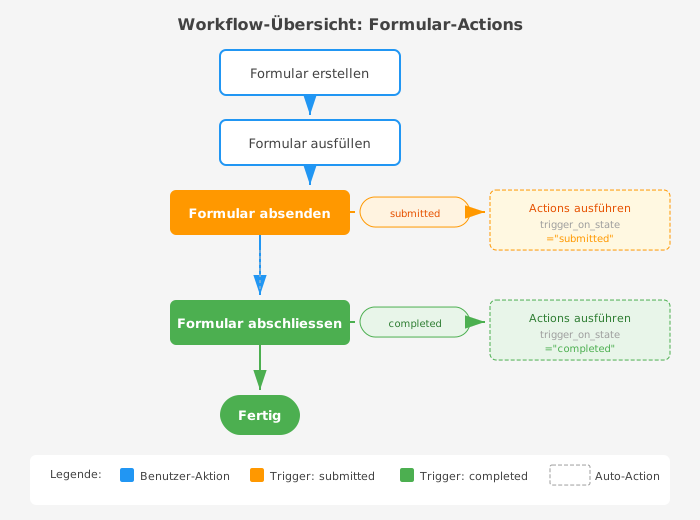
Action-Ausführung im Detail
Wenn ein Formular den konfigurierten Trigger-Status erreicht:
- Suchen: ELIZA sucht nach allen aktiven Actions für dieses Template
- Filtern: Nur Actions mit dem passenden
trigger_on_statewerden berücksichtigt - Sortieren: Actions werden nach
list_ordersortiert - Prüfen: Berechtigungen werden geprüft (z.B. darf der Benutzer Meldungen erstellen?)
- Ausführen: Jede Action wird der Reihe nach ausgeführt
- Logging: Alle Aktionen werden im Server-Log protokolliert
Wichtig:
- Bei Fehlern wird die betroffene Action übersprungen, das Formular bleibt aber gültig
- Fehlende Berechtigungen führen zu einer Warnung im Log, aber nicht zu einem Fehler
- Actions werden nur einmal pro Status-Übergang ausgeführt
Mehrere Actions kombinieren
Du kannst mehrere Actions für ein Template definieren und so komplexe Workflows erstellen.
Beispiel: Eskalations-Workflow
Szenario: Bei kritischen Sicherheitsmeldungen sollen mehrere Aktionen automatisch ausgelöst werden.
Konfiguration:
| Reihenfolge | Action-Typ | Trigger | Beschreibung |
|---|---|---|---|
| 0 | Meldung erstellen | submitted | Sicherheitsmeldung im Sicherheits-Meldekreis |
| 1 | E-Mail versenden | submitted | E-Mail an Sicherheitsverantwortliche |
| 2 | Webhook | submitted | Notification an externes System |
Ablauf:
- Benutzer sendet Sicherheitsmeldung ab
- Status wechselt zu “submitted”
- ELIZA führt alle 3 Actions der Reihe nach aus
- Sicherheitsteam erhält Meldung, E-Mail und externes System wird informiert
Berechtigungen
Erforderliche Berechtigungen zum Verwalten
Um Formular-Actions zu erstellen und zu verwalten, benötigst du:
- ✅
forms.add_formaction- Actions erstellen - ✅
forms.change_formaction- Actions bearbeiten - ✅
forms.delete_formaction- Actions löschen - ✅
forms.view_formaction- Actions anzeigen
Berechtigungen zur Ausführung
Damit eine Action ausgeführt werden kann, muss der ausfüllende Benutzer die entsprechenden Berechtigungen haben:
Für “Meldung erstellen”:
- Berechtigung zum Erstellen von Meldungen im Ziel-Meldekreis
- Der Meldekreis muss im Status “freigegeben” sein
Für andere Action-Typen:
- Entsprechende Berechtigungen je nach Action-Typ
Hinweis: Fehlen die Berechtigungen, wird die Action übersprungen und ein Warnung im Server-Log erstellt.
Anwendungsbeispiele
Beispiel 1: Kundenreklamationen automatisch erfassen
Ausgangslage: Kundenreklamationen werden manuell in einem Formular erfasst und müssen dann manuell als Q-Meldung angelegt werden.
Lösung mit Formular-Actions:
- Formular-Template: “Kundenreklamation”
- Action-Konfiguration:
- Action-Typ: “Meldung erstellen”
- Trigger: “completed” (bei Abschluss)
- Meldekreis: “Q-Meldungen”
- Titel:
Reklamation: {form_title} - Beschreibung:
Kundenreklamation erfasst von {user} am {created_date}\n\n{form_url}
Ergebnis:
- Sobald ein Mitarbeiter eine Reklamation ausfüllt und abschliesst, wird automatisch eine Q-Meldung erstellt
- Die Meldung enthält alle relevanten Informationen und einen Link zum Formular
- Zeitersparnis und keine vergessenen Meldungen mehr
Beispiel 2: Adressänderung mit Bestätigung und Admin-Benachrichtigung
Ausgangslage: Mitarbeiter melden Adressänderungen über ein Formular. Die Personalabteilung soll benachrichtigt werden und der Mitarbeiter eine Bestätigung erhalten.
Lösung mit Formular-Actions:
- Formular-Template: “Adressänderung”
- Administratoren definieren: Im Tab “Administratoren” die Personalabteilung hinzufügen
- Action-Konfiguration (E-Mail):
- Action-Typ: “E-Mail senden”
- Trigger: “completed” (bei Abschluss)
- An Ausfüllenden: ✅ (Bestätigung)
- An Administratoren: ✅ (Personalabteilung)
- Betreff (Ausfüllender):
Bestätigung: Deine Adressänderung - Betreff (Admin):
Neue Adressänderung von {user}
Ergebnis:
- Der Mitarbeiter erhält sofort eine Bestätigungs-E-Mail
- Die Personalabteilung wird automatisch informiert
- Kein manuelles Weiterleiten oder Vergessen mehr
Beispiel 3: Compliance-Checks mit Eskalation
Ausgangslage: Compliance-Checks müssen regelmässig durchgeführt und bei Auffälligkeiten eskaliert werden.
Lösung mit Formular-Actions:
- Formular-Template: “Monatlicher Compliance-Check”
- Administratoren: Compliance-Officer als Administrator hinzufügen
- Action 1 (bei Abschluss):
- Action-Typ: “Meldung erstellen”
- Meldekreis: “Compliance”
- Titel:
Compliance-Check {created_date}
- Action 2 (bei Abschluss):
- Action-Typ: “E-Mail versenden”
- An Administratoren: ✅
- Betreff:
Compliance-Check abgeschlossen: {form_title}
Ergebnis:
- Automatische Dokumentation aller Checks
- Compliance-Officer wird sofort per E-Mail informiert
- Lückenlose Nachvollziehbarkeit
Beispiel 4: Schulungsfeedback sammeln
Ausgangslage: Nach jeder Schulung soll Feedback gesammelt und an den Trainer weitergeleitet werden.
Lösung mit Formular-Actions:
- Formular-Template: “Schulungsfeedback”
- Administratoren: Schulungsverantwortliche als Administrator hinzufügen
- Action-Konfiguration:
- Action-Typ: “E-Mail versenden”
- Trigger: “submitted”
- An Administratoren: ✅
- Betreff (Admin):
Neues Feedback für Schulung: {form_title}
Ergebnis:
- Schulungsverantwortliche erhalten sofort das Feedback
- Teilnehmer müssen nichts manuell versenden
- Feedback wird automatisch archiviert
Troubleshooting
Die Action wurde nicht ausgeführt
Mögliche Ursachen und Lösungen:
1. Action ist nicht aktiv
Problem: Checkbox “Aktiv” ist nicht gesetzt Lösung: Bearbeite die Action und aktiviere sie
2. Falscher Trigger-Status
Problem: Action ist für “submitted” konfiguriert, aber du erwartest Ausführung bei “completed”
Lösung: Prüfe und korrigiere den trigger_on_state
3. Fehlende Berechtigungen
Problem: Der ausfüllende Benutzer darf keine Meldungen im Ziel-Meldekreis erstellen Lösung:
- Prüfe die Berechtigungen des Benutzers
- Prüfe die Meldekreis-Einstellungen
- Prüfe die Server-Logs für Details
4. Meldekreis nicht freigegeben
Problem: Der Ziel-Meldekreis ist im Status “Entwurf” oder “Archiviert” Lösung: Stelle sicher, dass der Meldekreis im Status “Freigegeben” ist
5. Template-Fehler
Problem: Platzhalter sind falsch geschrieben oder Template ist leer
Lösung: Prüfe die Template-Syntax (z.B. {form_title} nicht {title})
Die erstellte Meldung hat falsche Inhalte
Lösungsschritte:
- Prüfe die Platzhalter: Sind alle Platzhalter korrekt geschrieben?
- Teste mit einem Beispiel: Fülle ein Test-Formular aus und prüfe das Ergebnis
- Prüfe die Formatierung: Verwende
\nfür Zeilenumbrüche - Kontrolliere das Formular: Enthält das ausgefüllte Formular alle erwarteten Daten?
Server-Logs prüfen
Wenn eine Action nicht wie erwartet funktioniert, prüfe die Server-Logs:
Erfolgreiche Ausführung:
INFO: Form 34 (state=completed): Found 1 active actions for trigger_on_state=completed
INFO: Executing action 1 (create_issue) for form 34
INFO: Action 1 created: #2 Formular: Kundenreklamation
Keine Actions gefunden:
INFO: Form 34 (state=completed): Found 0 active actions for trigger_on_state=completed
→ Prüfe ob Action aktiv ist und der Trigger-Status stimmt
Berechtigung fehlt:
WARNING: Action 1 returned None (permission denied or error)
→ Prüfe die Berechtigungen des ausfüllenden Benutzers
Kontaktiere deinen Administrator, wenn du keinen Zugriff auf die Server-Logs hast.
Best Practices
1. Aussagekräftige Titel verwenden
✅ Gut: Kundenreklamation: {form_title} - {user}
❌ Schlecht: Neue Meldung
Warum: Aussagekräftige Titel erleichtern die Suche und Sortierung
2. Kontext in Beschreibungen einfügen
✅ Gut: Verwende alle relevanten Platzhalter und strukturiere die Beschreibung ❌ Schlecht: Nur den Link zum Formular einfügen
Beispiel für gute Beschreibung:
Ausgefüllt von: {user}
Datum: {created_date}

Template-Beschreibung:
{template_description}

Link zum Formular: {form_url}
3. Reihenfolge logisch festlegen
Bei mehreren Actions:
- Zuerst Daten erstellen (Meldung)
- Dann Benachrichtigungen senden (E-Mail)
- Zuletzt externe Systeme informieren (Webhook)
4. Actions testen
- Erstelle ein Test-Formular
- Fülle es aus und schliesse es ab
- Prüfe ob Actions wie erwartet ausgeführt wurden
- Prüfe die Server-Logs bei Problemen
5. Berechtigungen im Voraus klären
- Stelle sicher, dass alle relevanten Benutzer die nötigen Berechtigungen haben
- Dokumentiere, welche Berechtigungen für welche Actions benötigt werden
- Teste mit verschiedenen Benutzer-Rollen
6. Actions dokumentieren
Dokumentiere in der Template-Beschreibung, welche Actions konfiguriert sind:
Dieses Template erstellt automatisch:
- Q-Meldung im Meldekreis "Qualität"
- E-Mail an quality@firma.ch
Häufige Fragen
F: Kann ich Actions nachträglich zu bestehenden Templates hinzufügen? A: Ja, du kannst jederzeit Actions zu Templates hinzufügen. Nur neu ausgefüllte Formulare werden die Actions auslösen.
F: Was passiert, wenn die Action fehlschlägt? A: Das Formular bleibt gültig. Die Action wird übersprungen und ein Fehler wird im Server-Log protokolliert.
F: Kann ich Actions deaktivieren ohne sie zu löschen? A: Ja, entferne einfach das Häkchen bei “Aktiv”. Die Action bleibt konfiguriert, wird aber nicht mehr ausgeführt.
F: Werden Actions auch für alte Formulare ausgeführt? A: Nein, Actions werden nur ausgeführt, wenn ein Formular den Trigger-Status erreicht. Bereits abgeschlossene Formulare lösen keine Actions mehr aus.
F: Kann ich mehrere Meldekreise als Ziel verwenden? A: Ja, erstelle einfach mehrere Actions mit unterschiedlichen Ziel-Meldekreisen.
F: Wie kann ich Actions testen ohne echte Meldungen zu erstellen? A: Erstelle einen Test-Meldekreis und konfiguriere die Action für diesen. Nach dem Test kannst du die Test-Meldungen löschen.
F: Können Actions auch bei “in_progress” ausgeführt werden? A: Nein, aktuell sind nur “submitted” und “completed” als Trigger-Status verfügbar.
F: Was kostet die Verwendung von Formular-Actions? A: Formular-Actions sind in ELIZA enthalten und verursachen keine zusätzlichen Kosten.
Zusammenfassung
Formular-Actions automatisieren wiederkehrende Aufgaben und sparen Zeit:
✅ Automatische Meldungserstellung - Keine manuellen Übertragungen mehr ✅ E-Mail-Benachrichtigungen - Bestätigungen und Benachrichtigungen automatisch versenden ✅ Workflow-Integration - Nahtlose Verknüpfung mit anderen Modulen ✅ Zeitersparnis - Reduziere repetitive manuelle Arbeit ✅ Fehlerreduktion - Keine vergessenen Folgeaktionen mehr ✅ Nachvollziehbarkeit - Alle Actions werden im Log protokolliert
Nächste Schritte:
- Überlege, welche Formulare von Automatisierung profitieren würden
- Erstelle eine Test-Action für ein bestehendes Template
- Teste die Action mit einem Test-Formular
- Erweitere schrittweise auf weitere Templates
Hast du Fragen zu Formular-Actions? Kontaktiere deinen ELIZA-Administrator oder nutze das Feedback-Formular im Help-Modul.