Formulare ausfüllen
Nachdem eine Vorlage erstellt wurde, können Benutzer Formulare daraus erstellen und ausfüllen.
🎯 Was du in diesem Kapitel lernst
- Formulare aus Vorlagen erstellen
- Formulare ausfüllen und speichern
- Entwürfe speichern und später fortsetzen
- Formulare einreichen
- Status-Übersicht verstehen
- Mit verschiedenen Fragetypen arbeiten
📝 Formular aus Vorlage erstellen
Es gibt mehrere Wege, ein neues Formular zu starten.
Weg 1: Direkt aus Vorlagen-Liste
Formular-Vorlagen
Vorlage Typ Fragen Aktion Mitarbeiterzufriedenheit 2025 📋 Formular 15 [Ausfüllen] 5S-Audit Produktion 📋 Checkliste 25 [Ausfüllen]
Schritte:
- Navigiere zu Forms → Vorlagen
- Finde die gewünschte Vorlage
- Klicke auf Button “Ausfüllen”
- Das leere Formular öffnet sich
Weg 2: Über “Meine Formulare”
Meine Formulare
📊 Übersicht:
- 3 Entwürfe
- 2 zur Überarbeitung
- 12 abgeschlossen
[+ Neues Formular erstellen]
Schritte:
- Navigiere zu Forms → Meine Formulare
- Klicke auf "+ Neues Formular erstellen"
- Wähle eine Vorlage aus der Liste
- Das leere Formular öffnet sich
Weg 3: Über öffentlichen Link
Wenn die Vorlage als “Öffentliches Formular” konfiguriert ist:
📧 E-Mail Einladung
Du wurdest eingeladen, folgendes Formular auszufüllen:
🔗 Mitarbeiterzufriedenheit 2025
https://eliza.ch/forms/fill/abc123Geschätzte Ausfüllzeit: 10 Minuten
[Formular öffnen]
Schritte:
- Klicke auf den Link in der E-Mail
- Falls erforderlich, melde dich an
- Das leere Formular öffnet sich
💡 Tipp: Öffentliche Links können auch anonym ausgefüllt werden (wenn aktiviert).
✍️ Formular ausfüllen
Das Formular präsentiert alle Fragen in der definierten Reihenfolge.
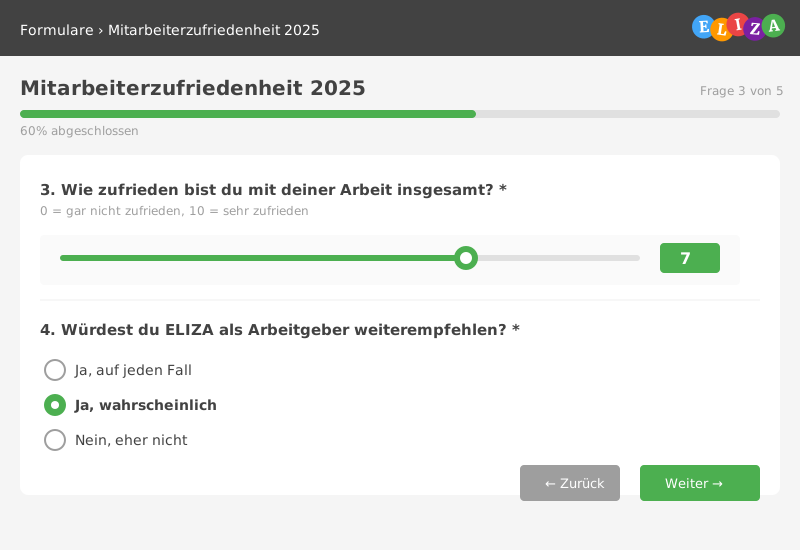
Formular-Aufbau
Mitarbeiterzufriedenheit 2025
Geschätzte Ausfüllzeit: 10 Minuten
1. Wie heisst du? * (Pflichtfeld)
2. Deine E-Mail-Adresse * Wird für Rückfragen verwendet
3. Wie zufrieden bist du? (0-10) → Slider: [7] 0 = gar nicht, 10 = sehr zufrieden
4. Was läuft gut? Was könnte besser sein? (Textfeld)
[Als Entwurf speichern] | [Einreichen]
Elemente:
- Titel: Name der Vorlage
- Zeitangabe: Geschätzte Ausfüllzeit
- Pflichtfelder: Markiert mit Sternchen (*)
- Hilfetexte: Erklärungen unter Fragen (kursiv)
- Fortschrittsbalken: Zeigt Prozent der ausgefüllten Fragen (optional)
Verschiedene Fragetypen ausfüllen
Text-Eingabe
Wie heisst du? *
Max Mustermann
Tipp: Einfach Text eintippen. Bei Pflichtfeldern (*) ist Eingabe erforderlich.
E-Mail-Adresse
Deine E-Mail *
max.mustermann@firma.ch✓ Gültige E-Mail-Adresse
Validierung: System prüft automatisch auf gültiges E-Mail-Format.
Bewertungsskala: Slider
Wie zufrieden bist du? (0-10)
Slider: ○───●───○ → [7]
0 = gar nicht zufrieden … 10 = sehr zufrieden
Bedienung:
- Ziehe den Punkt mit der Maus
- Oder klicke auf gewünschte Position
- Aktuelle Zahl wird rechts angezeigt
Bewertungsskala: Zahlenfeld
Wie zufrieden bist du? (0-10)
Eingabefeld:
7(Wertebereich: 0-10)
Bedienung:
- Gib eine Zahl direkt ein
- Pfeiltasten hoch/runter ändern Wert
- Min/Max-Werte werden automatisch begrenzt
Bewertungsskala: Zahlen-Buttons
Wie zufrieden bist du?
Buttons:
[1][2][●3][4][5]Ausgewählt: 3
Bedienung:
- Klicke auf gewünschte Zahl
- Ausgewählter Button wird hervorgehoben
- Ein Klick genügt
Bewertungsskala: Sterne-Buttons
Wie bewertest du uns?
★★★☆☆ (3 von 5 Sternen)
Bedienung:
- Klicke auf gewünschten Stern
- Alle Sterne bis dorthin werden ausgefüllt
- Perfekt für intuitive Bewertungen
💡 Tipp: Sterne sind besonders auf mobilen Geräten beliebt!
Single Choice (Einfachauswahl)
Wie viel Erfahrung hast du? *
- ○ Anfänger
- ● Fortgeschritten (ausgewählt)
- ○ Experte
- ○ Profi
Bedienung:
- Klicke auf gewünschte Option
- Nur eine Auswahl möglich
- Pflichtfeld: Mindestens eine Auswahl erforderlich
Multiple Choice (Mehrfachauswahl)
Was interessiert dich?
- ☑ Sport (ausgewählt)
- ☐ Musik
- ☑ Technik (ausgewählt)
- ☐ Reisen
- ☐ Sonstiges:
_______________
Bedienung:
- Klicke auf mehrere Optionen
- “Sonstiges”-Feld erscheint wenn aktiviert
- Beschreibe eigene Antwort im Freitext
Ja/Nein-Frage
Möchtest du unseren Newsletter erhalten?
○ Ja | ● Nein (ausgewählt)
Wenn nein, warum nicht?
Bekomme bereits zu viele E-Mails
Bedienung:
- Klicke auf “Ja” oder “Nein”
- Optional: Freitextfeld für Begründung
Datum
Wann bist du geboren?
15.03.1990📅
Bedienung:
- Klicke auf Kalender-Icon
- Wähle Datum aus Kalender-Widget
- Oder tippe im Format TT.MM.JJJJ ein
Datei-Upload
Lade deinen Lebenslauf hoch
Klicke hier oder ziehe Datei hinein
✓
lebenslauf.pdf(256 KB) [X Entfernen]Erlaubt: PDF, DOCX (max. 5 MB)
Bedienung:
- Klicke auf Feld oder ziehe Datei per Drag & Drop
- Hochgeladene Datei wird angezeigt
- “X” klicken zum Entfernen
- Beachte erlaubte Formate und Größe
Matrix-Frage
Bewerte deine Fähigkeiten
Skill Anfänger Fortgeschritten Experte Python ○ ● ○ JavaScript ○ ○ ● SQL ● ○ ○ Docker ○ ○ ●
Bedienung:
- Pro Zeile eine Auswahl treffen
- Jede Zeile ist eine eigene Frage
- Übersichtlich für ähnliche Bewertungen
Unterschrift
Unterschreibe hier
[Unterschriften-Zeichenfeld]
[Löschen] | [Speichern]
Bedienung:
- Zeichne mit Maus (Desktop) oder Finger (Touchscreen)
- “Löschen” startet neu
- “Speichern” übernimmt Unterschrift
💡 Tipp: Nutze ein Tablet oder Touchscreen für natürlichere Unterschriften.
💾 Entwürfe speichern
Du musst nicht alles auf einmal ausfüllen – speichere Zwischenstände!
Entwurf speichern
Fortschritt: 60% ████████░░░░ 6 von 10 Fragen
[Als Entwurf speichern]
✓ Entwurf gespeichert! Du kannst später fortfahren.
Wann speichern?
- Zwischendurch beim Ausfüllen
- Vor dem Schließen des Browsers
- Wenn du Informationen recherchieren musst
- Bei Unterbrechungen (Telefon, Meeting)
Was wird gespeichert?
- Alle bisher ausgefüllten Felder
- Aktuelle Position im Formular
- Hochgeladene Dateien
- Unterschriften
💡 Tipp: Das System speichert automatisch alle 2 Minuten im Hintergrund!
Entwurf fortsetzen
Meine Formulare > Entwürfe (3)
Formular Gespeichert Fortschritt Aktionen 📝 Mitarbeiterzufriedenheit 2025 Heute 14:30 60% ████████░░░░ [Fortsetzen] [Löschen]
Schritte:
- Navigiere zu Forms → Meine Formulare
- Wähle Tab “Entwürfe”
- Klicke auf “Fortsetzen”
- Formular öffnet sich an gespeicherter Stelle
✅ Formular einreichen
Sobald alle Pflichtfelder ausgefüllt sind, kannst du das Formular einreichen.
Einreichen
Fortschritt: 100% ██████████ 10 von 10 Fragen
✓ Alle Pflichtfelder ausgefüllt
[Einreichen]
Was passiert beim Einreichen?
- Validierung: System prüft alle Pflichtfelder
- Fehlerprüfung: Ungültige Eingaben werden markiert
- Speicherung: Formular wird final gespeichert
- Status-Wechsel: Von “Entwurf” → “Eingereicht”
- Benachrichtigung: Bestätigung wird angezeigt
- Optional: E-Mail an Verantwortliche
Bestätigung
✅ Formular erfolgreich eingereicht!
Vielen Dank für deine Teilnahme!
Deine Antworten wurden gespeichert und werden vertraulich behandelt.
📧 Du erhältst eine Bestätigung per E-Mail.
[Zurück zur Übersicht]
Fehler bei Einreichung
⚠️ Bitte korrigiere folgende Fehler:
- Frage 2: E-Mail-Adresse ungültig
- Frage 5: Pflichtfeld nicht ausgefüllt
- Frage 8: Zahl muss zwischen 0-100 liegen
[Zu den Fehlern springen]
Schritte bei Fehlern:
- Klicke auf “Zu den Fehlern springen”
- Korrigiere markierte Felder (rot umrandet)
- Versuche erneut einzureichen
💡 Tipp: Fehlerhafte Felder werden automatisch rot markiert und scrollen in den Sichtbereich.
📊 Status-Übersicht
Formulare durchlaufen verschiedene Status.
Status-Lebenszykl us
Formular-Status
📝 Entwurf → ✅ Eingereicht → 🏁 Abgeschlossen
Bei Bedarf: ✅ Eingereicht → ✏️ Zur Überarbeitung → ✅ Eingereicht
Status-Bedeutungen:
- 📝 Entwurf: In Bearbeitung, noch nicht eingereicht
- ✅ Eingereicht: Abgeschickt, wartet auf Prüfung
- ✏️ Zur Überarbeitung: Muss korrigiert werden
- 🏁 Abgeschlossen: Final akzeptiert
Meine Formulare-Übersicht
Meine Formulare
Tabs: [Alle] | [Entwürfe] | [Eingereicht] | [Abgeschl.]
Formular Status Details Aktionen 📝 Mitarbeiterzufriedenheit 2025 Entwurf Fortschritt: 60%, Heute 14:30 [Fortsetzen] [Löschen] ✅ 5S-Audit Produktion Eingereicht 22.11.2025 [Anzeigen] ✏️ Schulungstest Python Basics Zur Überarbeitung Feedback: “Frage 7 bitte präzisieren” [Überarbeiten]
Aktionen pro Status:
- Entwurf: Fortsetzen, Löschen
- Eingereicht: Anzeigen (nur Lesemodus)
- Zur Überarbeitung: Überarbeiten, Feedback lesen
- Abgeschlossen: Anzeigen, PDF-Export
✅ Best Practices
✅ Empfehlung 1: Regelmäßig speichern
Auch wenn Auto-Save aktiv ist:
- Speichere vor dem Schließen des Browsers
- Speichere vor Meetings oder Pausen
- Speichere nach größeren Texteingaben
✅ Empfehlung 2: Vollständigkeit prüfen
Vor dem Einreichen:
- Scrolle durch alle Fragen
- Prüfe Rechtschreibung bei Freitexten
- Kontrolliere Zahlen und Daten
- Teste hochgeladene Dateien
✅ Empfehlung 3: Aussagekräftige Antworten
- Bei Freitexten: Konkrete Beispiele nennen
- Bei Bewertungen: Begründungen hinzufügen
- Bei “Sonstiges”: Klar formulieren
✅ Empfehlung 4: Zeitmanagement
- Plane genug Zeit ein (siehe geschätzte Ausfüllzeit)
- Fülle Formulare nicht unter Zeitdruck aus
- Nutze Entwürfe bei Unterbrechungen
✅ Empfehlung 5: Mobile-freundlich
- Viele Formulare sind mobil optimiert
- Nutze Tablet für Unterschriften
- Fotos können direkt von Handy hochgeladen werden
❌ Häufige Fehler vermeiden
❌ Fehler 1: Browser-Tab schließen ohne Speichern
Problem: Ungespei cherte Änderungen gehen verloren.
Lösung:
- Nutze “Als Entwurf speichern” regelmäßig
- Auto-Save läuft alle 2 Minuten (aber nicht 100% sicher)
- Browser warnt oft beim Schließen ungespeicherter Formulare
❌ Fehler 2: Falsche E-Mail-Adresse
Problem: Bestätigungen und Rückfragen gehen ins Leere.
Lösung:
- Prüfe E-Mail-Adresse doppelt
- Achte auf Tippfehler (@gmali.com statt @gmail.com)
- System zeigt ✓ bei gültiger Syntax
❌ Fehler 3: Dateien zu groß
Problem: Upload schlägt fehl wegen Größenbeschränkung.
Lösung:
- Komprimiere PDFs (viele Online-Tools verfügbar)
- Skaliere Bilder runter (z.B. 1920x1080 statt 4K)
- Beachte Limit (meist 5 MB pro Datei)
❌ Fehler 4: Unvollständige Matrix-Fragen
Problem: Nicht alle Zeilen ausgefüllt.
Lösung:
- Scrolle durch gesamte Matrix
- Prüfe ob alle Zeilen eine Auswahl haben
- Pflicht-Matrix verlangt Auswahl in jeder Zeile
🔍 Häufige Fragen (FAQ)
Kann ich ein eingereicht es Formular ändern?
Standard: Nein, eingereichte Formulare sind final.
Ausnahme: Wenn Verantwortlicher es auf “Zur Überarbeitung” setzt, kannst du es erneut bearbeiten und einreichen.
Wie lange bleiben Entwürfe gespeichert?
Standardmäßig: Unbegrenzt
Automatische Löschung:
- Wenn Vorlage gelöscht wird
- Nach Admin-definierten Aufbewahrungsfristen
- Bei manueller Löschung durch dich
💡 Tipp: Lösche alte Entwürfe regelmäßig für bessere Übersicht.
Kann ich ein Formular mehrmals ausfüllen?
Hängt von Vorlage ab:
- Mehrfache Einsendungen erlaubt: Ja, beliebig oft
- Nur eine Einsendung: Nein, nach Einreichung gesperrt
- Quiz/Training: Nur Training erlaubt mehrere Versuche
Hinweis: Vorlage-Einstellungen bestimmen dies, nicht du.
Werden meine Antworten vertraulich behandelt?
Ja, grundsätzlich:
- Nur Verantwortliche und Admins sehen Antworten
- ELIZA speichert wer wann was ausgefüllt hat
- Auswertungen können anonymisiert werden
Bei anonymen Formularen:
- Kein Benutzer-Tracking
- Keine E-Mail-Erfassung
- Absolut anonym (wenn aktiviert)
Was passiert wenn ich Formular nicht einreiche?
Entwurf bleibt gespeichert:
- Du kannst jederzeit fortfahren
- Keine Frist (außer Vorlage definiert Deadline)
- Optional: Erinnerungs-E-Mails vom System
Konsequenzen:
- Verantwortliche sehen: “Noch nicht eingereicht”
- Antworten fließen nicht in Auswertung ein
- Bei Pflicht-Formularen: Nachfragen vom Team
Kann ich Antworten nachträglich einsehen?
Nach Einreichung:
- Lesemodus: Ja, unter “Meine Formulare”
- PDF-Export: Oft verfügbar für eigene Unterlagen
- Ändern: Nur wenn auf “Zur Überarbeitung” gesetzt
📚 Zusammenfassung
In diesem Kapitel hast du gelernt:
- ✅ Formulare aus Vorlagen erstellen (3 Wege)
- ✅ Verschiedene Fragetypen ausfüllen
- ✅ Entwürfe speichern und fortsetzen
- ✅ Formulare validieren und einreichen
- ✅ Status-Übersicht verstehen
- ✅ Best Practices für professionelles Ausfüllen
🚀 Nächste Schritte
- Quiz-Modus: Lerne Tests und Trainings durchzuführen
- Alle Fragetypen: Detaillierte Übersicht aller Eingabe-Möglichkeiten
- Checklisten: Erfahre mehr über Audit-Checklisten
Viel Erfolg beim Ausfüllen deiner Formulare! 🎉