Der ELIZA AI-Assistent kann dir dabei helfen, Formularvorlagen automatisch zu erstellen. Du beschreibst einfach in natürlicher Sprache, welches Formular du benötigst, und die KI erstellt es für dich – inklusive aller Fragen, Antwortmöglichkeiten und Einstellungen.
Überblick: Was kann die KI für dich tun?
Die KI-assistierte Formularerstellung ermöglicht es dir:
- Komplette Formularvorlagen erstellen - Erstelle ein fertiges Formular mit allen Fragen in einem Schritt
Diese Funktion spart dir viel Zeit und hilft dir, professionelle Formulare schnell zu erstellen.
Voraussetzungen
Um die KI-Formularerstellung zu nutzen, benötigst du:
- ✅ Zugriff auf den Bot (AI-Assistent) in ELIZA
- ✅ Berechtigung zum Erstellen von Formularvorlagen (
forms.add_formtemplate) - ✅ Bot-Tools müssen aktiviert sein (wird vom Administrator eingestellt)
Komplette Formularvorlagen erstellen
Grundlegendes Vorgehen
- Öffne den AI-Assistenten in ELIZA
- Starte einen neuen Chat
- Aktiviere die Option “Tools verwenden”
- Beschreibe in natürlicher Sprache, welches Formular du benötigst
Beispiel-Prompts
📋 Mitarbeiter-Feedback-Formular
Erstelle ein Mitarbeiter-Feedback-Formular mit folgenden Fragen:

1. Wie zufrieden bist du mit deiner aktuellen Position? (Bewertungsskala 1-5)
2. Was läuft in deinem Team besonders gut? (Freitext)
3. Welche Verbesserungsvorschläge hast du? (Freitext)
4. Würdest du ELIZA weiterempfehlen? (Ja/Nein)
Was passiert?
- Die KI erstellt eine Formularvorlage mit dem Titel “Mitarbeiter-Feedback-Formular”
- Alle 4 Fragen werden automatisch hinzugefügt
- Passende Antworttypen werden gewählt (Scale, Textarea, YesNo)
- Du erhältst einen direkten Link zur erstellten Vorlage
🎓 Quiz über ISO 9001
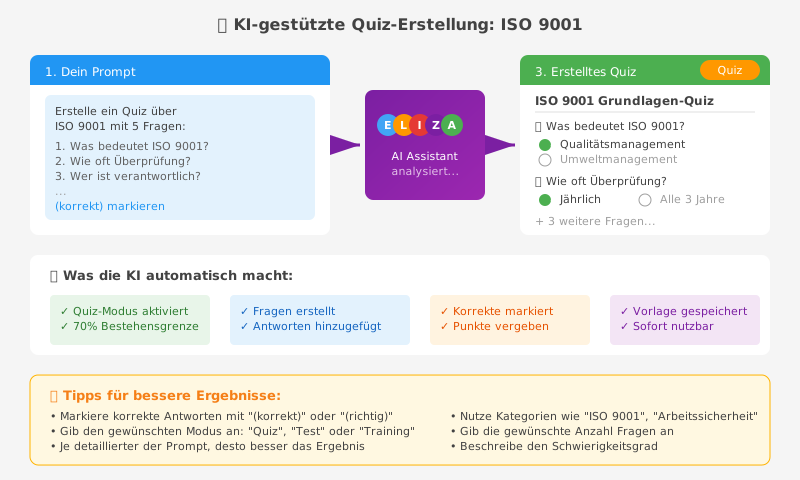
Beispiel-Prompt:
Erstelle ein Quiz über ISO 9001 mit 5 Multiple-Choice-Fragen:

1. Was bedeutet ISO 9001?
   - Qualitätsmanagementsystem (korrekt)
   - Umweltmanagement
   - Arbeitssicherheit
   - Datenschutz

2. Wie oft muss ein QMS überprüft werden?
   - Einmal jährlich (korrekt)
   - Alle 3 Jahre
   - Nie
   - Nur bei Bedarf

3. Wer ist für das QMS verantwortlich?
   - Die Geschäftsleitung (korrekt)
   - Die IT-Abteilung
   - Externe Berater
   - Niemand

[...]
Was passiert?
- Formular wird im Quiz-Modus erstellt
- Alle Antwortmöglichkeiten werden hinzugefügt
- Korrekte Antworten werden markiert
- Bestehensgrenze wird auf Standard (70%) gesetzt
📝 Kunden-Zufriedenheitsumfrage
Erstelle eine Kunden-Zufriedenheitsumfrage für unser Produkt:

- Wie zufrieden bist du mit unserem Service? (Skala 1-10)
- Welche Features nutzt du am häufigsten? (Mehrfachauswahl: Dashboard, Reports, Export, Benachrichtigungen)
- Was könnten wir verbessern? (Freitext)
- Würdest du uns weiterempfehlen? (Ja/Nein)
Was passiert?
- Formular wird als Standard-Formular erstellt
- Kategorie wird automatisch auf “customer” gesetzt
- Alle Fragen werden mit passenden Antworttypen erstellt
Unterstützte Formular-Modi
Die KI kann Formulare in verschiedenen Modi erstellen:
| Modus | Beschreibung | Wann verwenden? |
|---|---|---|
| Formular | Standard-Formular ohne Bewertung | Umfragen, Feedback, Datenerfassung |
| Test | Prüfung mit einem Versuch | Prüfungen, Tests, Zertifizierungen |
| Quiz | Quiz mit mehreren Versuchen | Schulungen, Selbsttests, Übungen |
| Checkliste | Checklisten-Modus | Aufgabenlisten, Prozess-Checklisten |
So gibst du den Modus an:
Erstelle ein Quiz (Trainingsmodus) über Arbeitssicherheit...

Erstelle eine Checkliste für die Einarbeitung neuer Mitarbeiter...

Erstelle ein Standard-Formular für Urlaubsanträge...
Unterstützte Antworttypen
Die KI kann automatisch den passenden Antworttyp wählen oder du gibst ihn explizit an:
| Antworttyp | Beschreibung | Beispiel |
|---|---|---|
| Text | Einzeilige Texteingabe | Name, E-Mail, Kurze Antwort |
| Textarea | Mehrzeilige Texteingabe | Kommentare, Beschreibungen |
| Datum | Datumsauswahl | Geburtsdatum, Termin |
| Ganzzahl | Zahleneingabe (ganze Zahlen) | Anzahl, Alter |
| Dezimalzahl | Zahleneingabe (mit Komma) | Betrag, Prozentsatz |
| Einfachauswahl | Auswahl einer Option | Radio-Buttons |
| Mehrfachauswahl | Auswahl mehrerer Optionen | Checkboxes |
| Bewertungsskala | Skalierung (z.B. 1-5) | Zufriedenheit, Bewertung |
| Ja/Nein | Ja/Nein-Frage | Zustimmung, Bestätigung |
| Matrix | Tabelle mit Zeilen/Spalten | Vergleiche, Bewertungsraster |
| Ranking | Reihenfolge festlegen | Prioritäten, Rangliste |
| Unterschrift | Unterschrift erfassen | Zustimmung, Freigabe |
| Organisationseinheit | Auswahl einer Orgunit | Abteilung, Team |
| Datei-Upload | Datei hochladen | Anhänge, Dokumente |
Detaillierte Beschreibung aller Fragetypen: Siehe Kapitel 8: Alle Fragetypen im Überblick
Kategorien für Formulare
Formulare können in folgende Kategorien eingeteilt werden:
- Allgemein (
general) - Standard-Formulare - Personal (
hr) - HR-bezogene Formulare - Qualität (
quality) - QM-bezogene Formulare - Kunden (
customer) - Kunden-Feedback, Umfragen - Intern (
internal) - Interne Prozesse, Checklisten
Beispiel:
Erstelle ein Qualitäts-Formular für interne Audits...
Die KI wählt automatisch die Kategorie “quality”.
Fragen zur Bibliothek hinzufügen
Du kannst auch einzelne Fragen erstellen, die später in verschiedenen Formularvorlagen wiederverwendet werden können.
Beispiel-Prompts
Einfache Frage hinzufügen
Füge eine Frage zur Bibliothek hinzu:
"Wie viele Jahre Erfahrung hast du in diesem Bereich?" (Ganzzahl)
Kategorie: Personal
Multiple-Choice-Frage mit korrekten Antworten
Füge eine Quiz-Frage zum Thema Datenschutz hinzu:

Frage: "Welche Daten gelten als personenbezogen?"

Antwortmöglichkeiten:
- Name und Vorname (korrekt)
- E-Mail-Adresse (korrekt)
- Anonymisierte Daten
- Firmenname

Kategorie: Datenschutz
Vorteile der Fragenbibliothek
- ✅ Wiederverwendbarkeit - Einmal erstellt, in vielen Formularen nutzbar
- ✅ Konsistenz - Gleiche Fragen werden überall gleich formuliert
- ✅ Zeitersparnis - Fragen müssen nicht manuell erstellt werden
- ✅ Qualität - KI generiert professionelle Frageformulierungen
Tipps für optimale Ergebnisse
1. Sei spezifisch in deiner Beschreibung
❌ Weniger gut:
Erstelle ein Formular
✅ Besser:
Erstelle ein Mitarbeiter-Onboarding-Formular mit Fragen zu:
- Persönliche Daten (Name, E-Mail, Startdatum)
- Technische Ausstattung (Laptop, Telefon, Softwarezugang)
- Schulungsbedarf (welche Schulungen benötigt?)
2. Gib Antworttypen an, wenn wichtig
❌ Ungenau:
Wie zufrieden bist du?
✅ Präzise:
Wie zufrieden bist du mit unserem Service? (Bewertungsskala 1-10)
3. Markiere korrekte Antworten bei Quizzen
❌ Fehlt:
Was ist die Hauptstadt der Schweiz?
- Zürich
- Bern
- Genf
✅ Mit Kennzeichnung:
Was ist die Hauptstadt der Schweiz?
- Zürich
- Bern (korrekt)
- Genf
4. Nutze Pflichtfragen gezielt
Wenn eine Frage verpflichtend sein soll, markiere das:
Erstelle ein Formular mit folgenden Fragen:
1. E-Mail-Adresse (Pflichtfeld)
2. Telefonnummer (optional)
3. Bemerkungen (optional)
5. Strukturiere komplexe Formulare
Bei längeren Formularen hilft es, die Struktur zu beschreiben:
Erstelle ein Bewerbungsformular mit folgenden Abschnitten:

Persönliche Daten:
- Name (Pflicht)
- E-Mail (Pflicht)
- Telefon (optional)

Qualifikationen:
- Ausbildung (Freitext)
- Berufserfahrung in Jahren (Ganzzahl)
- Sprachen (Mehrfachauswahl: Deutsch, Englisch, Französisch, Italienisch)

Motivation:
- Warum bewirbst du dich? (Freitext, Pflicht)
Nach der Erstellung
Nach der Erstellung durch die KI erhältst du:
- ✅ Direkter Link zur erstellten Formularvorlage
- 📊 Zusammenfassung aller erstellten Fragen
- 🎯 Modus und Kategorie der Vorlage
Was du noch anpassen kannst
Die KI erstellt eine Basis-Vorlage. Du kannst anschliessend noch:
- 📝 Fragen bearbeiten oder hinzufügen (siehe Kapitel 4: Vorlagen erstellen)
- 🎨 Design und Layout anpassen
- 🔧 Erweiterte Einstellungen konfigurieren
- 📁 Ordner und Berechtigungen festlegen (siehe Kapitel 2: Ordner)
- ⚙️ Aktionen bei Formular-Einreichung definieren (siehe Kapitel 9: Formular-Actions)
Formular aktivieren
Vergiss nicht, dein Formular zu aktivieren:
- Öffne die erstellte Formularvorlage
- Prüfe alle Fragen und Einstellungen
- Setze “Aktiv” auf “Ja”
- Optional: Aktiviere “Öffentlich ausfüllbar” für öffentliche Formulare
Häufige Anwendungsfälle
👥 HR & Personal
Erstelle ein Mitarbeiter-Jahresgespräch-Formular:
- Zielerreichung (Skala 1-5)
- Stärken (Freitext)
- Entwicklungsbereiche (Freitext)
- Weiterbildungswünsche (Mehrfachauswahl)
- Gesamtbewertung (Skala 1-10)
🎓 Schulung & Training
Erstelle ein Quiz (Trainingsmodus) für Arbeitssicherheit:
- 10 Multiple-Choice-Fragen über Brandschutz
- 5 Multiple-Choice-Fragen über Erste Hilfe
- Bestehensgrenze: 80%
Mehr zum Quiz-Modus: Siehe Kapitel 6: Quiz-Modus verwenden
📊 Qualitätsmanagement
Erstelle eine Audit-Checkliste:
- Dokumentation vollständig? (Ja/Nein)
- Prozesse dokumentiert? (Ja/Nein)
- Schulungen durchgeführt? (Ja/Nein)
- Verbesserungspotenzial (Freitext)
Mehr zu Checklisten: Siehe Kapitel 7: Checklisten-Modus verwenden
👨💼 Kunden-Feedback
Erstelle eine Kunden-Zufriedenheitsumfrage:
- Gesamtzufriedenheit (Skala 1-10)
- Produktqualität (Skala 1-10)
- Kundenservice (Skala 1-10)
- Was schätzt du besonders? (Freitext)
- Verbesserungsvorschläge (Freitext)
Fehlerbehebung
Die KI erstellt kein Formular
Mögliche Ursachen:
- ✋ Bot-Tools nicht aktiviert - Kontaktiere deinen Administrator
- 🔒 Fehlende Berechtigung - Du benötigst
forms.add_formtemplate - 📝 Tools nicht ausgewählt - Aktiviere “Tools verwenden” im Chat
Formular existiert bereits
Die KI prüft, ob ein Formular mit demselben Titel bereits existiert:
❌ Fehler: Vorlage "Mitarbeiter-Feedback" existiert bereits
Lösung:
- Wähle einen anderen Titel
- Oder lösche die bestehende Vorlage zuerst
Fragen werden nicht korrekt erstellt
Prüfe:
- ✅ Sind Antwortmöglichkeiten klar formuliert?
- ✅ Sind korrekte Antworten eindeutig markiert?
- ✅ Ist der Antworttyp passend gewählt?
Du kannst Fragen nach der Erstellung noch manuell korrigieren (siehe Kapitel 4: Vorlagen erstellen).
Best Practices
✅ Do’s
- Sei präzise in deinen Beschreibungen
- Strukturiere komplexe Formulare in Abschnitte
- Kennzeichne Pflichtfelder explizit
- Markiere korrekte Antworten bei Quizzen
- Nutze die Bibliothek für wiederkehrende Fragen
- Prüfe das Ergebnis und passe es an
❌ Don’ts
- Zu vage Beschreibungen vermeiden
- Zu viele Fragen auf einmal (besser in mehreren Schritten)
- Keine Antworttypen bei komplexen Fragen
- Fehlende Kategorisierung bei thematischen Formularen
Zusammenfassung
Die KI-assistierte Formularerstellung in ELIZA ermöglicht dir:
- ⚡ Schnelle Erstellung kompletter Formularvorlagen
- 🎯 Präzise Umsetzung deiner Anforderungen
- 🔄 Wiederverwendbare Fragen in der Bibliothek
- 🎓 Quiz-Erstellung mit korrekten Antworten
- 📝 Flexible Anpassung nach der Erstellung
Nutze die KI als Startpunkt für deine Formulare und spare wertvolle Zeit bei der Formularerstellung!
Häufige Fragen
Kann die KI auch bestehende Formulare bearbeiten?
Aktuell kann die KI nur neue Formulare erstellen. Bestehende Formulare musst du manuell bearbeiten (siehe Kapitel 4: Vorlagen erstellen).
Werden die von der KI erstellten Formulare automatisch aktiviert?
Nein, du musst das Formular nach der Erstellung manuell aktivieren. So kannst du es vorher noch prüfen und anpassen.
Kann ich Fragen aus der KI-erstellten Bibliothek in manuell erstellten Formularen verwenden?
Ja! Alle von der KI zur Bibliothek hinzugefügten Fragen stehen dir auch beim manuellen Erstellen von Formularen zur Verfügung.
Unterstützt die KI alle 14 Fragetypen?
Ja, die KI kann alle in ELIZA verfügbaren Fragetypen erstellen. Eine vollständige Übersicht findest du in Kapitel 8: Alle Fragetypen im Überblick.
Kann die KI auch Formular-Actions erstellen?
Aktuell erstellt die KI nur die Formularvorlage mit Fragen. Formular-Actions musst du manuell konfigurieren (siehe Kapitel 9: Formular-Actions).
Weitere Hilfe:
- Kontaktiere deinen ELIZA-Administrator bei Fragen zur Aktivierung
- Schau dir die Übersicht für weitere Informationen an
- Schau dir die Fragetypen für Details zu allen Fragetypen an