Übersicht
Der Quiz-Modus ermöglicht es dir, interaktive Tests und Trainings zu erstellen. Du kannst Fragen mit korrekten Antworten versehen, Punkte vergeben und eine Bestehensgrenze festlegen.
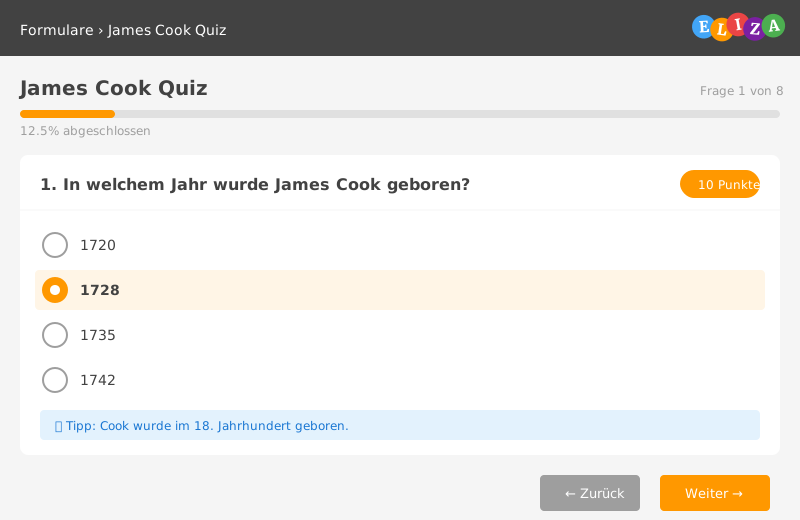
Quiz-Modi
Quiz-Test
- Einmaliger Versuch: Teilnehmer können das Quiz nur einmal ausfüllen
- Bewertung: Bestanden/Nicht bestanden mit Punktzahl
- Ideal für: Prüfungen, Zertifizierungen, Abschlusstests
- Verwendung: Wenn du ein offizielles Testergebnis brauchst
Quiz-Training
- Mehrere Versuche: Teilnehmer können das Quiz beliebig oft wiederholen
- Lernmodus: Lernen durch Wiederholung und Feedback
- Ideal für: Schulungen, Übungen, Selbststudium
- Verwendung: Wenn Teilnehmer üben und lernen sollen
Quiz erstellen - Schritt für Schritt
Schritt 1: Vorlage erstellen
Navigiere zu Formulare → Vorlagen → Neue Vorlage
Fülle die Grundinformationen aus:
- Titel: z.B. “James Cook Quiz”
- Beschreibung: Kurze Erklärung des Quiz-Inhalts
- Kategorie: Wähle passende Kategorie (z.B. “Schulung”)
Wähle den Modus:
- Test: Für offizielle Tests (nur ein Versuch)
- Quiz: Für Übungen (mehrere Versuche möglich)
Konfiguriere die Quiz-Einstellungen:
- Bestehensgrenze: z.B. 60% (Teilnehmer müssen mindestens 60% erreichen)
- Richtige Antworten zeigen: Aktivieren, wenn Teilnehmer die richtigen Antworten sehen sollen
- Fragen randomisieren: Optional - mischt die Fragen-Reihenfolge
Schritt 2: Fragen hinzufügen
Füge Fragen direkt in der Vorlage hinzu:
Geeignete Fragetypen für Quiz:
- ✅ Single Choice - Eine richtige Antwort
- ✅ Multiple Choice - Mehrere richtige Antworten
- ✅ Ranking - Korrekte Reihenfolge
- ✅ Ja/Nein - Wahre oder falsche Aussagen
- ✅ Ganzzahl - Numerische Antworten
Nicht geeignet:
- ❌ Freitext-Fragen (können nicht automatisch bewertet werden)
- ❌ Datei-Uploads
- ❌ Unterschriften
Schritt 3: Punkte vergeben
Für jede Frage in der Vorlage:
- Klicke auf Bearbeiten bei der Frage
- Setze die Punktzahl (z.B. 10 Punkte)
- Die Gesamtpunktzahl wird automatisch berechnet
Empfohlene Punkteverteilung:
- Einfache Fragen: 5-10 Punkte
- Mittelschwere Fragen: 10-15 Punkte
- Schwierige Fragen: 15-20 Punkte
- Ranking/Multiple Choice: Höhere Punktzahl (komplexer)
Schritt 4: Korrekte Antworten definieren
Single Choice / Multiple Choice
- Bei jeder Auswahl-Option die Checkbox “Ist korrekt” setzen
- Bei Single Choice: Nur eine Option markieren
- Bei Multiple Choice: Alle richtigen Optionen markieren
Wichtig: Bei Multiple Choice müssen Teilnehmer ALLE richtigen Antworten auswählen, um die volle Punktzahl zu erhalten.
Ranking-Fragen
- Definiere die Items im Feld “Konfiguration”
- Setze die korrekte Reihenfolge im Feld “Richtige Antworten”
- Format: JSON-Array mit Items in chronologischer/richtiger Reihenfolge
Beispiel: Ereignisse aus James Cooks Leben
{
  "order": [
    "Geburt in England",
    "Beobachtung des Venustransits auf Tahiti",
    "Erste Kartierung der Ostküste Australiens",
    "Überquerung des südlichen Polarkreises",
    "Entdeckung der Hawaii-Inseln",
    "Tod auf Hawaii"
  ]
}
Tipp: Verwende keine Jahreszahlen in den Item-Namen - das macht es zu einfach!
Ja/Nein-Fragen
Wähle die korrekte Antwort (Ja oder Nein) im Feld “Richtige Antwort”
Ganzzahl-Fragen
Gib den korrekten numerischen Wert im Feld “Richtige Antwort” ein
Quiz-Ergebnis-Anzeige
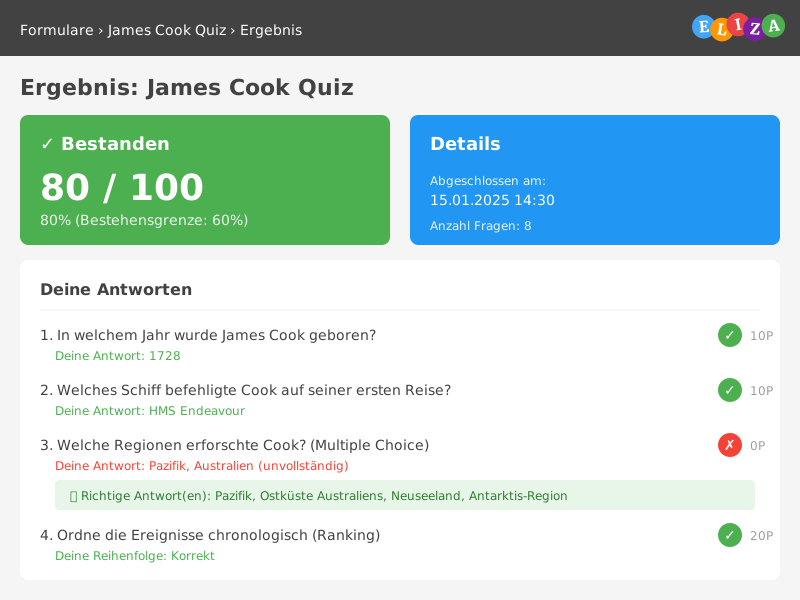
Was Teilnehmer nach dem Absenden sehen
Nach dem Absenden des Quiz erhalten Teilnehmer eine übersichtliche Auswertung:
Gesamtergebnis
- Erreichte Punktzahl: z.B. “80,00 / 100,00 Punkte”
- Prozentsatz: z.B. “80%”
- Status-Badge: “Bestanden” (grün) oder “Nicht bestanden” (rot)
- Abschlussdatum: Wann das Quiz abgeschlossen wurde
Pro Frage
- Richtig/Falsch-Icon: ✓ (grün) oder ✗ (rot)
- Deine Antwort: Was du ausgewählt/eingegeben hast
- Richtige Antwort (wenn aktiviert): Die korrekte Lösung wird angezeigt
Darstellung der richtigen Antworten
Die korrekten Antworten werden benutzerfreundlich dargestellt:
- Dezente Farbgebung: Hellgrüner Hintergrund, nicht aufdringlich
- Türkise Chips: Richtige Antworten als türkisfarbene Chips mit weißem Text
- Gute Lesbarkeit: Optimaler Kontrast für alle Altersgruppen
- Glühbirnen-Icon: Visueller Hinweis auf “Richtige Antwort”
Bei Single/Multiple Choice:
💡 Richtige Antwort(en):
[William Bligh (Seefahrer)] [Daniel Solander] [Joseph Banks]
Bei Ranking-Fragen:
💡 Richtige Reihenfolge:
1. Geburt in England
2. Beobachtung des Venustransits auf Tahiti
3. Erste Kartierung der Ostküste Australiens
...
Beispiel: James Cook Quiz
Ein vollständiges Beispiel-Quiz zeigt verschiedene Fragetypen in Aktion:
Übersicht
- 8 Fragen über den britischen Seefahrer James Cook
- 100 Punkte Gesamtpunktzahl
- 60% Bestehensgrenze
- Gemischte Fragetypen: Single Choice, Multiple Choice, Ranking
Beispiel-Fragen
Frage 1: Geburtsjahr (Single Choice, 10 Punkte)
- 4 Antwortoptionen
- Nur eine ist korrekt (1728)
- Antworten sind durcheinander gemischt
Frage 4: Erforschte Regionen (Multiple Choice, 15 Punkte)
- 6 Antwortoptionen
- 4 davon sind korrekt
- Teilnehmer müssen alle 4 richtigen auswählen
Frage 6: Chronologische Ereignisse (Ranking, 20 Punkte)
- 6 Ereignisse aus Cooks Leben
- Müssen in richtige zeitliche Reihenfolge gebracht werden
- Ohne Jahreszahlen für höhere Schwierigkeit
Best Practices
Fragen-Design
✅ Empfohlen:
- Antwort-Reihenfolge durcheinander mischen
- Klare, eindeutige Fragestellungen
- Angemessene Schwierigkeit für Zielgruppe
- Hilfetext bei komplexen Fragen
- Konsistente Punktevergabe
❌ Vermeiden:
- Zu viele Fragen (Richtwert: 5-15 Fragen)
- Jahreszahlen in Ranking-Items
- Mehrdeutige oder Trick-Fragen
- Zu lange Fragetexte
- Unklare Formulierungen
Punktevergabe-Strategie
Ausgewogene Verteilung:
- 20% einfache Fragen (zum Einstieg)
- 60% mittelschwere Fragen (Hauptteil)
- 20% schwierige Fragen (Differenzierung)
Nach Fragetyp:
- Single Choice: 5-10 Punkte
- Multiple Choice: 10-15 Punkte (komplexer)
- Ranking: 15-20 Punkte (am schwierigsten)
- Ja/Nein: 5 Punkte (einfach zu raten)
Bestehensgrenze festlegen
Wähle die Grenze passend zum Zweck:
- 50-60%: Locker, für erste Orientierung
- 60-80%: Standard, für normale Tests
- 80-100%: Streng, für Zertifizierungen
Faustregel: Bei 60% Bestehensgrenze sollten durchschnittliche Teilnehmer bestehen, wenn sie den Stoff gelernt haben.
Feedback und Lernen
Wenn Lernen im Vordergrund steht:
- ✅ Quiz-Training Modus verwenden
- ✅ “Richtige Antworten zeigen” aktivieren
- ✅ Hilfetext bei Fragen hinzufügen
- ✅ Niedrigere Bestehensgrenze (50-60%)
Wenn Prüfung im Vordergrund steht:
- ✅ Quiz-Test Modus verwenden
- ❌ “Richtige Antworten zeigen” deaktivieren
- ✅ Fragen randomisieren
- ✅ Höhere Bestehensgrenze (70-80%)
Häufige Fragen
Kann ich die Fragen randomisieren?
Ja! Aktiviere die Option “Fragen in zufälliger Reihenfolge” in der Vorlage. Jeder Teilnehmer erhält die Fragen in einer anderen Reihenfolge.
Werden auch die Antworten gemischt?
Ja, die Antwort-Reihenfolge sollte bereits beim Erstellen der Fragen durcheinander sein. Die Reihenfolge wird dann für alle Teilnehmer gleich beibehalten.
Wie viele Versuche haben Teilnehmer?
- Quiz-Test: Genau 1 Versuch
- Quiz-Training: Unbegrenzt viele Versuche
Können Teilnehmer ihre Antworten nachträglich ändern?
Nein, nach dem Absenden sind die Antworten final. Bei Quiz-Training können Teilnehmer aber ein neues Quiz starten.
Sehen Teilnehmer sofort ihr Ergebnis?
Ja, nach dem Absenden wird direkt die Auswertung mit Punktzahl und Status (Bestanden/Nicht bestanden) angezeigt.
Können Teilnehmer die richtigen Antworten sehen?
Nur wenn du die Option “Richtige Antworten zeigen” in der Vorlage aktiviert hast. Ansonsten sehen sie nur, ob ihre Antworten richtig oder falsch waren.
Wie verhindere ich, dass Teilnehmer mogeln?
- Nutze Quiz-Test Modus (nur 1 Versuch)
- Deaktiviere “Richtige Antworten zeigen”
- Aktiviere “Fragen randomisieren”
- Mische die Antwort-Reihenfolge
- Setze Zeitlimit (wenn möglich)
Kann ich verschiedene Fragetypen mischen?
Ja! Du kannst Single Choice, Multiple Choice, Ranking, Ja/Nein und Ganzzahl-Fragen beliebig im selben Quiz kombinieren.
Wie erstelle ich ein gutes Multiple-Choice-Quiz?
- Stelle sicher, dass mehrere Antworten tatsächlich richtig sind
- Verwende 4-6 Antwortoptionen insgesamt
- Markiere 2-4 davon als korrekt
- Vermeide offensichtlich falsche “Ablenkungen”
Was passiert, wenn ein Teilnehmer nicht alle richtigen Antworten auswählt?
Bei Multiple Choice gibt es nur Punkte, wenn ALLE richtigen Antworten ausgewählt wurden. Es gibt keine Teilpunkte.
Troubleshooting
Problem: Alle Antworten werden als falsch markiert
Lösung: Prüfe, ob bei den Auswahl-Optionen die Checkbox “Ist korrekt” gesetzt ist. Ohne diese Markierung weiß das System nicht, welche Antworten richtig sind.
Problem: Teilnehmer sehen 0 Punkte / 0,00%
Lösung:
- Prüfe, ob jede Frage im Template eine Punktzahl hat
- Stelle sicher, dass die
is_correctFlags bei den Choices gesetzt sind - Bei Ranking: Prüfe das
correct_answersJSONField
Problem: Richtige Antworten werden nicht angezeigt
Lösung: Aktiviere die Option “Richtige Antworten zeigen” in der Vorlagen-Einstellungen.
Problem: Ranking-Reihenfolge ist unleserlich
Lösung: Das wurde behoben! Die Ereignisse sollten jetzt mit schwarzem Text und türkisen Badges dargestellt werden.
Problem: Quiz-Ergebnis wird nicht gespeichert
Lösung: Das calculate_score() wird automatisch beim Absenden aufgerufen. Falls es nicht funktioniert, kontaktiere deinen Administrator.
Tipps für Trainer
Effektive Quiz-Struktur
- Einstieg: 1-2 einfache Aufwärmfragen (10%)
- Hauptteil: 5-10 Kernfragen (70%)
- Abschluss: 1-2 Transferfragen (20%)
Schwierigkeitsgrad staffeln
- Beginne mit Single Choice
- Steigere zu Multiple Choice
- Schließe mit Ranking ab
Feedback nutzen
- Nutze Hilfetext, um Kontext zu geben
- Zeige bei Training-Quiz die richtigen Antworten
- Erkläre WARUM eine Antwort richtig ist (im Hilfetext)
Quiz-Auswertung
Nach Durchführung:
- Prüfe die Bestehensquote
- Identifiziere schwierige Fragen (oft falsch beantwortet)
- Passe Schwierigkeit oder Formulierung an
- Gib persönliches Feedback bei Nicht-Bestehen
Viel Erfolg beim Erstellen deiner Quiz! 🎯