Berechtigungen und Abonnements
In diesem Kapitel erfährst du, wie das Berechtigungssystem in News & Events funktioniert und wie Abonnements verwaltet werden.
Berechtigungskonzept im Überblick
Das News & Events-Modul verwendet ein mehrstufiges Berechtigungssystem:
┌─────────────────────────────────────────────────────────┐
│  1. Systemgruppen (Basis-Berechtigungen)                │
│     ↓                                                   │
│  2. Newskanal-Sichtbarkeit (Normal / Geschützt)         │
│     ↓                                                   │
│  3. Newskanal-Rollen (Admin / Team / Leser)             │
│     ↓                                                   │
│  4. News-Berechtigungen (Wer darf erstellen?)           │
└─────────────────────────────────────────────────────────┘
Systemgruppen
ELIZA definiert drei Systemgruppen für News & Events:
streams_readers
Nur-Lese-Zugriff:
- ✓ News und Events anzeigen
- ✓ Kommentieren
- ✓ Liken
- ✗ Keine eigenen News erstellen
- ✗ Keine Newskanäle verwalten
Typische Benutzer: Mitarbeiter ohne Redaktionsaufgaben
streams_users
Standard-Benutzer-Rechte:
- ✓ Alles aus streams_readers
- ✓ News erstellen (wenn im Kanal erlaubt)
- ✓ Events erstellen (wenn im Kanal erlaubt)
- ✗ Keine Newskanäle verwalten
Typische Benutzer: Mitarbeiter mit Kommunikationsaufgaben
streams_admin
Vollzugriff:
- ✓ Alles aus streams_users
- ✓ Newskanäle erstellen, bearbeiten, löschen
- ✓ Alle News und Events bearbeiten/löschen
- ✓ Kommentare moderieren
- ✓ Modul-Einstellungen verwalten
Typische Benutzer: Kommunikationsverantwortliche, Administratoren
Berechtigungen im Detail
| Berechtigung | readers | users | admin |
|---|---|---|---|
| News anzeigen | ✓ | ✓ | ✓ |
| Events anzeigen | ✓ | ✓ | ✓ |
| Kommentieren | ✓ | ✓ | ✓ |
| Liken | ✓ | ✓ | ✓ |
| News erstellen | ✗ | ✓* | ✓ |
| Events erstellen | ✗ | ✓* | ✓ |
| News bearbeiten (eigene) | ✗ | ✓ | ✓ |
| News bearbeiten (alle) | ✗ | ✗ | ✓ |
| News löschen (eigene) | ✗ | ✓ | ✓ |
| News löschen (alle) | ✗ | ✗ | ✓ |
| Newskanäle verwalten | ✗ | ✗ | ✓ |
| Einstellungen | ✗ | ✗ | ✓ |
*abhängig von Newskanal-Einstellungen
Newskanal-Sichtbarkeit
Jeder Newskanal hat eine Sichtbarkeitseinstellung:
Normal
- Alle Benutzer mit Leseberechtigung sehen den Kanal
- Standard für öffentliche Unternehmens-News
Geschützt
- Nur zugewiesene Benutzer sehen den Kanal
- Zugriff über:
- Organisationseinheiten: Alle Mitglieder der zugewiesenen Orgunits
- Benutzerdefinierte Gruppen: Alle Mitglieder der zugewiesenen Gruppen
- Admin-Team: Immer Zugriff
- Team: Immer Zugriff
💡 Tipp: Nutze geschützte Kanäle für vertrauliche Informationen oder abteilungsinterne Kommunikation.
Newskanal-Rollen
Innerhalb eines Newskanals gibt es drei Rollen:
Admin-Team
Benutzer im Admin-Team haben:
- Vollzugriff auf den Newskanal
- Können alle News und Events bearbeiten/löschen
- Können andere Admins hinzufügen
- Können den Newskanal konfigurieren
Team
Benutzer im Team haben:
- Können News und Events erstellen
- Können eigene Beiträge bearbeiten/löschen
- Keine Verwaltungsrechte für den Kanal
Leser
Alle anderen berechtigten Benutzer sind Leser:
- Können News und Events lesen
- Können kommentieren und liken
- News-Erstellung abhängig von Kanal-Einstellungen
Wer darf News erstellen?
Die Einstellung News-Berechtigungen im Newskanal legt fest, wer News veröffentlichen kann:
Option 1: Alle mit Leseberechtigung
Jeder, der den Kanal sehen kann, darf auch News erstellen.
Anwendungsfall: Offene Team-Kanäle, wo alle beitragen sollen
Option 2: Beteiligte Organisationseinheiten
Nur Mitglieder der zugewiesenen Organisationseinheiten dürfen News erstellen.
Anwendungsfall: Abteilungs-Kanäle mit klarer Redaktions-Verantwortung
Option 3: Beteiligte benutzerdefinierte Gruppen
Nur Mitglieder der zugewiesenen Gruppen dürfen News erstellen.
Anwendungsfall: Projektkanäle mit definiertem Kommunikationsteam
⚠️ Wichtig: Diese Optionen sind kombinierbar! Du kannst mehrere aktivieren.
💡 Tipp: Admins und Team-Mitglieder können immer News erstellen, unabhängig von diesen Einstellungen.
Abonnement-System
Das Abonnement-System steuert, welche Newskanäle auf deiner persönlichen Startseite erscheinen.
Abo-Modi
Newskanäle können einen von drei Abo-Modi haben:
Automatisch abonniert (nicht abstellbar)
- Du bist automatisch abonniert, wenn du Zugriff hast
- Abonnement kann nicht beendet werden
- Der Kanal erscheint immer in deinem Feed
Symbol: 🔒 (Schloss)
Typische Verwendung: Unternehmens-News, Pflichtmitteilungen, Compliance-Informationen
Manuell abonnierbar
- Du musst den Kanal selbst abonnieren
- Du kannst jederzeit abbestellen
- Nur abonnierte Kanäle erscheinen in deinem Feed
Symbol: 🔔 (Glocke, leer = nicht abonniert, ausgefüllt = abonniert)
Typische Verwendung: Interessengruppen, optionale Themen-Kanäle
Obligatorisch für Berechtigte, abonnierbar für andere (Gemischt)
- Berechtigte Benutzer (aus zugewiesenen Orgunits/Gruppen): Pflicht-Abonnement
- Andere Benutzer: Können freiwillig abonnieren/abbestellen
Symbol: Je nach Status 🔒 oder 🔔
Typische Verwendung: Abteilungs-Kanäle mit Pflicht für die Abteilung, optional für andere
Abonnements verwalten
Einen Kanal abonnieren
- Navigiere zum Newskanal
- Klicke auf das Abonnieren-Symbol (Glocke)
- Der Kanal erscheint nun in deinem News-Feed
Ein Abonnement beenden
- Navigiere zum Newskanal
- Klicke auf das Abbestellen-Symbol
- Der Kanal erscheint nicht mehr in deinem Feed
⚠️ Hinweis: Bei Pflicht-Abonnements ist der Abbestellen-Button deaktiviert.
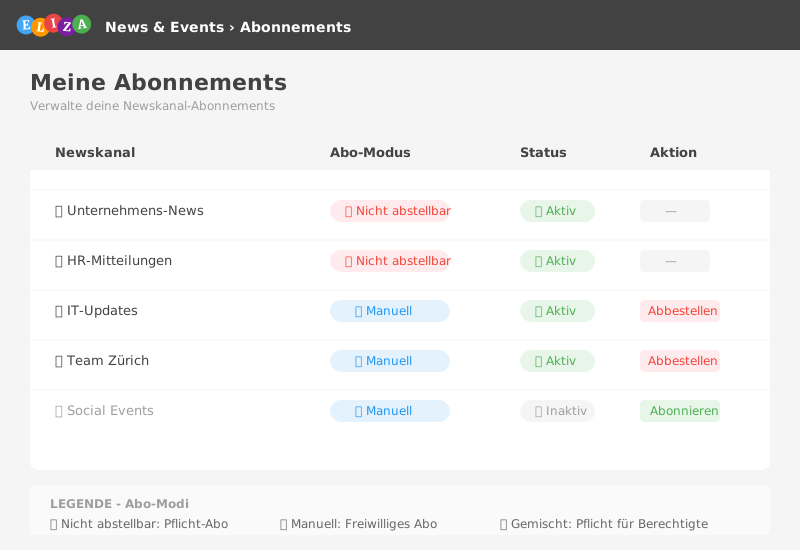
Abo-Übersicht
Navigationspfad: News & Events → (Einstellungen) → Abonnements
Hier siehst du:
- Alle deine aktiven Abonnements
- Den Abo-Modus jedes Kanals
- Optionen zum Abonnieren/Abbestellen
Praktische Beispiele
Beispiel 1: Unternehmens-News
Konfiguration:
- Sichtbarkeit: Normal
- Abo-Modus: Automatisch abonniert (nicht abstellbar)
- News-Berechtigung: Nur Admin-Team
Ergebnis: Alle Mitarbeiter sehen die News, nur die Kommunikationsabteilung kann veröffentlichen.
Beispiel 2: IT-Support-Kanal
Konfiguration:
- Sichtbarkeit: Normal
- Abo-Modus: Manuell abonnierbar
- News-Berechtigung: Beteiligte Organisationseinheiten (IT-Abteilung)
Ergebnis: Alle können den Kanal sehen und optional abonnieren. Nur IT-Mitarbeiter können News veröffentlichen.
Beispiel 3: Geschützter Projekt-Kanal
Konfiguration:
- Sichtbarkeit: Geschützt
- Beteiligte Gruppen: Projekt-Team-Gruppe
- Abo-Modus: Obligatorisch für Berechtigte, abonnierbar für andere
Ergebnis: Projekt-Mitglieder sind pflicht-abonniert. Andere sehen den Kanal nicht (geschützt).
Best Practices
- ✅ Systemgruppen gezielt zuweisen: Gib nur nötige Berechtigungen
- ✅ Geschützte Kanäle für Vertrauliches: Nutze sie für sensitive Informationen
- ✅ Abo-Modi bewusst wählen: Pflicht nur für wirklich wichtige Kanäle
- ✅ News-Berechtigungen einschränken: Verhindert Informationsüberflutung
- ✅ Rollen nutzen: Admin-Team für Verwaltung, Team für Redaktion
- ✅ Regelmässig prüfen: Kontrolliere, wer Zugriff hat
Häufige Fragen
Warum kann ich einen Kanal nicht abbestellen?
Der Kanal verwendet den Abo-Modus “Automatisch abonniert (nicht abstellbar)” oder du bist bei “Gemischt” als berechtigt eingestuft.
Warum sehe ich einen Kanal nicht?
Der Kanal ist geschützt und du bist nicht in einer der zugewiesenen Organisationseinheiten oder Gruppen.
Warum kann ich keine News erstellen?
Prüfe:
- Hast du die Berechtigung
streams_usersoder höher? - Sind die News-Berechtigungen im Kanal für dich aktiviert?
- Bist du Mitglied der berechtigten Orgunits/Gruppen?
Kann ich die Berechtigungen eines Benutzers sehen?
Als Administrator siehst du in der Benutzerverwaltung, welche Gruppen ein Benutzer hat.
Zusammenfassung
Berechtigungen prüfen:

1. Systemgruppe des Benutzers?
   → streams_readers / streams_users / streams_admin

2. Sichtbarkeit des Newskanals?
   → Normal (alle) / Geschützt (nur zugewiesene)

3. Rolle im Newskanal?
   → Admin / Team / Leser

4. News-Berechtigung im Kanal?
   → Alle Leser / Nur bestimmte Gruppen
Nächste Schritte
- Kehre zur Übersicht zurück
- Lies Erste Schritte für den Einstieg
- Erfahre mehr über Newskanäle