Diskussion: Reagieren, Kommentieren, Gesehen
Die Diskussion ist eine modulübergreifende Funktion in ELIZA, die unter Inhalten erscheint und dir ermöglicht zu reagieren, zu kommentieren und zu sehen, wer den Inhalt gesehen hat. Sie funktioniert nach demselben Prinzip wie auf LinkedIn oder Facebook.
Wo findest du die Diskussion?
Sobald die Administration sie aktiviert hat, erscheint die Diskussions-Card am Ende folgender Seiten:
- News-Beiträge (News & Events)
- DMS-Dokumente
- Tutorials-Lektionen
- Prozesse
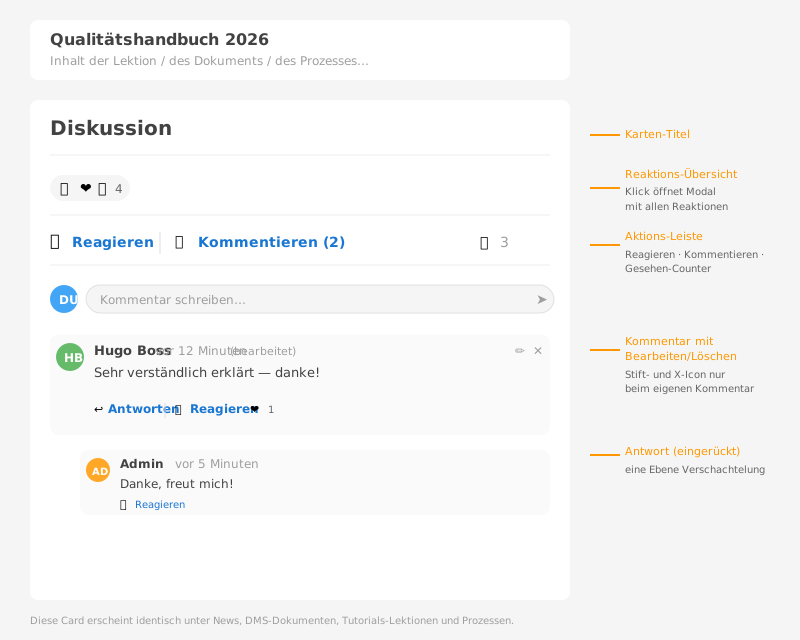
Jede dieser Seiten zeigt die gleiche Diskussions-Card mit derselben Bedienung — was du hier lernst, gilt überall.
Reagieren
Mit einer Reaktion signalisierst du anderen, dass du den Inhalt gesehen hast und ihn schätzt (oder lustig findest, oder traurig, …). Reaktionen sind die einfachste Art zu interagieren — ein Klick genügt.
Verfügbare Emojis
| Emoji | Bedeutung |
|---|---|
| 👍 | Gefällt mir |
| ❤️ | Liebe es |
| 😂 | Lustig |
| 😮 | Überrascht |
| 😢 | Traurig |
| 🔥 | Begeistert / „on fire" |
| ➕ | Eigenes Emoji wählen (Emoji-Picker) |
So reagierst du
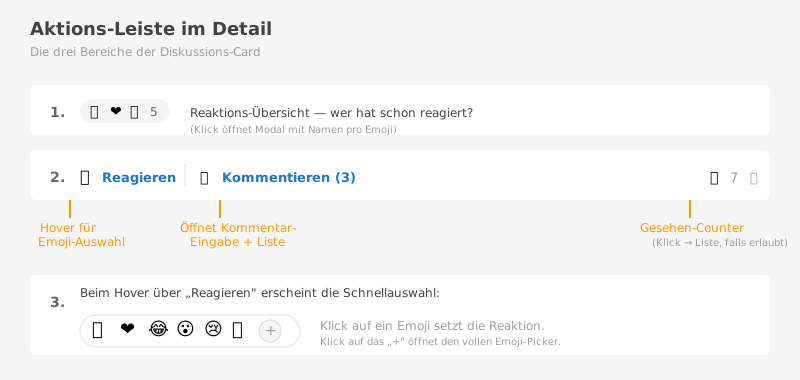
- Klick auf Reagieren → vergibt automatisch 👍
- Hover über Reagieren → öffnet die Schnellauswahl mit allen sechs Emojis
- Klick auf das +-Symbol in der Schnellauswahl → öffnet den vollen Emoji-Picker
Reaktion wechseln oder entfernen
- Wechseln: Wähle einfach ein anderes Emoji aus — deine Reaktion wird ersetzt
- Entfernen: Klick auf das gleiche Emoji nochmal → deine Reaktion wird entfernt
Wer hat reagiert?
Die Zusammenfassung oberhalb der Action-Bar zeigt die häufigsten Emojis und die Gesamtzahl (z.B. 👍 ❤️ 🔥 5). Klick darauf → ein Modal zeigt alle Reaktionen mit Namen der reagierenden Personen, gruppiert nach Emoji.
Kommentieren
Kommentare sind ausführlicher als Reaktionen — geeignet für Rückmeldungen, Fragen oder Diskussionen.
Kommentar verfassen
- Klick auf Kommentieren → öffnet das Eingabefeld
- Tippe deinen Text
- Drücke Enter oder klick aufs Senden-Symbol (Papierflieger)
Wenn schon Kommentare existieren, ist das Eingabefeld direkt sichtbar.
Auf einen Kommentar antworten
Unter jedem Kommentar findest du Antworten. Ein Klick darauf öffnet eine eingebettete Eingabezeile. Replies erscheinen direkt unter dem Eltern-Kommentar (eine Ebene Verschachtelung).
Auf einen Kommentar reagieren
Neben Antworten steht auch Reagieren — du kannst Reaktionen genauso auf einzelne Kommentare vergeben.
Eigenen Kommentar bearbeiten
Hast du dich vertippt? Du kannst deinen eigenen Kommentar nachträglich bearbeiten:
- Stift-Icon ✏️ neben deinem Kommentar klicken
- Text anpassen
- Speichern (oder Abbrechen)
Bearbeitete Kommentare zeigen (bearbeitet) neben dem Zeitstempel — als Hinweis für andere Leser.
⚠️ Wichtig: Bearbeitung ist nur innerhalb eines Zeitfensters möglich (Standard: 15 Minuten nach Erstellung). Sobald jemand auf deinen Kommentar geantwortet hat, kannst du ihn nicht mehr bearbeiten oder löschen — das schützt die Thread-Integrität. Administratoren mit der entsprechenden Berechtigung können auch ausserhalb des Zeitfensters bearbeiten.
Eigenen Kommentar löschen
X-Icon ❌ neben deinem Kommentar — Bestätigung im Browser-Dialog, dann ist er weg. Gleiche Regeln wie beim Bearbeiten: nur innerhalb Zeitfenster und nur ohne Antworten.
Andere Personen erwähnen mit @
Du kannst andere Benutzer direkt in einem Kommentar erwähnen — sie bekommen dann eine Benachrichtigung und können schnell zur Diskussion springen.
So funktioniert es:
- Im Kommentar- oder Antwort-Feld das Zeichen
@tippen - Sobald du mind. ein Zeichen weiter tippst (z.B.
@hu), erscheint ein Dropdown mit Vorschlägen - Mit ↑/↓ auswählen, Enter oder Tab zum Einfügen — oder direkt mit der Maus klicken
- Der erwähnte Username wird im Text blau hervorgehoben (z.B.
@hugo.boss)
Wer erscheint im Dropdown?
Du siehst nur Personen, die den Inhalt selbst sehen dürfen (gleiche Berechtigung wie beim Lesen des Beitrags). Damit kannst du niemanden erwähnen, der den Kontext eh nicht öffnen könnte.
Was passiert, wenn ich jemanden erwähne?
Die erwähnte Person erhält eine Benachrichtigung im Posteingang („Hugo Boss hat dich in einem Kommentar erwähnt") und kann mit einem Klick direkt zum Beitrag springen.
💡 Tipp: Mehrfach-Erwähnungen sind möglich (z.B. @hugo.boss @sandra.berger Kannst du das prüfen?) — jede Person bekommt eine eigene Benachrichtigung.
Gesehen-Tracking
Bei Inhalten mit aktivem Gesehen-Tracking erfasst ELIZA automatisch, wer den Inhalt aufgerufen hat — ähnlich wie LinkedIn anzeigt, „wer hat meinen Beitrag gesehen".
Wie funktioniert es?
- Sobald ein Inhalt 50% sichtbar auf deinem Bildschirm ist und du ihn mindestens 5 Sekunden anschaust (bei weiteren Inhalten 2.5 Sekunden), wird er als gesehen markiert
- Pausiert automatisch, wenn der Browser-Tab nicht aktiv ist
- Funktioniert auch für sehr lange Beiträge: dort genügt, dass der halbe Bildschirm vom Inhalt gefüllt ist
Was siehst du als Leser?
Das Auge-Icon 👁 in der Action-Bar zeigt die Anzahl gesehen-Markierungen. Wenn du berechtigt bist (Autor/Admin), kannst du draufklicken — ein Modal zeigt die Liste der Personen, die den Inhalt gesehen haben.
Versionen
Bei Inhalten mit Versionierung (z.B. DMS-Dokumente) gilt: der Counter zeigt nur User, die die aktuelle Version gesehen haben. Wird eine neue Version freigegeben, beginnt das Tracking für die neue Version frisch — so erkennst du, wer die neuste Fassung schon kennt.
Benachrichtigungen
Damit du nichts Wichtiges verpasst, verschickt ELIZA automatisch Benachrichtigungen:
| Was passiert | Wer wird benachrichtigt |
|---|---|
| Jemand kommentiert deinen Beitrag/dein Dokument/deine Lektion/deinen Prozess | Du als Autor/Verantwortlicher |
| Jemand antwortet auf deinen Kommentar | Du als Verfasser des Kommentars |
Jemand erwähnt dich mit @username in einem Kommentar | Du als erwähnte Person |
| Jemand reagiert mit einem Emoji | Keine Benachrichtigung (verhindert Spam bei vielen Likes) |
| Du kommentierst oder erwähnst dich selbst | Keine Selbst-Benachrichtigung |
Die Benachrichtigungen erscheinen im Glockensymbol oben rechts in ELIZA. Falls Push-Benachrichtigungen in deinem Browser aktiviert sind, erhältst du sie zusätzlich als Browser-Hinweis.
Wer darf was?
Die Diskussion respektiert die normalen Berechtigungen der jeweiligen Inhalte:
- Reagieren / Kommentieren: Erfordert mindestens Sicht-Berechtigung auf den Inhalt
- Gesehen-Liste anzeigen: Nur Autor/Admin sieht, wer den Inhalt gesehen hat (nicht alle Benutzer)
- Fremden Kommentar bearbeiten/löschen: Nur Admins mit den entsprechenden Berechtigungen
Du wirst nie auf Inhalte stossen, die du eigentlich nicht sehen darfst — wenn du keine Berechtigung hast, ist auch die Diskussion nicht sichtbar.
Aktivierung (für Administratoren)
Die Diskussion ist standardmässig deaktiviert und muss pro Modul eingeschaltet werden:
- Als Admin: Einstellungen → Social-Bar
- Module einzeln aktivieren:
- DMS: Reaktionen/Kommentare und Gesehen-Tracking
- Tutorials: ditto für Lektionen
- Prozesse: ditto für Prozesse
- Zeitfenster für Kommentar-Bearbeitung anpassen (Standard 15 Min, 0 = unbegrenzt)
- Speichern
News-Beiträge (Streams) haben Reaktionen und Kommentare seit jeher aktiv — dort wird die Diskussion automatisch angezeigt.
💡 Tipp: Aktiviere zuerst nur ein Modul (z.B. DMS) für ein paar Wochen, sammle Feedback, und schalte dann weitere Module nach.
Häufige Fragen
Warum sehe ich die Diskussion bei DMS nicht? Das Modul muss vom Admin aktiviert werden (siehe oben). Falls aktiviert: prüfe, ob du Sicht-Berechtigung auf das Dokument hast.
Was passiert, wenn ich einen Kommentar lösche? Der Kommentar wird mit Verzögerung ausgeblendet. Vorhandene Antworten verhindern das Löschen — du müsstest erst die Antworten löschen (lassen).
Kann ich Reaktionen rückgängig machen? Ja — klick einfach nochmal auf dasselbe Emoji.
Bekomme ich eine Benachrichtigung bei jedem Like? Nein, Reaktionen verschicken keine Benachrichtigungen — sonst würde es bei beliebten Beiträgen schnell zu viel werden.
Wer sieht, dass ich einen Inhalt gesehen habe? Nur der Autor / die Admins des Inhalts. Andere normale Leser sehen nur die Gesamtzahl, nicht deinen Namen.
Warum erscheint eine Person nicht im @-Mention-Dropdown? Vorgeschlagen werden nur Personen, die den aktuellen Inhalt sehen dürfen. Hat jemand keine Sicht-Berechtigung auf den Beitrag, kann sie/er auch nicht erwähnt werden — wende dich an deinen Admin, falls die Berechtigung erweitert werden soll.