Erste Schritte mit News & Events
Willkommen bei News & Events – deinem zentralen Kommunikationshub in ELIZA. In diesem Kapitel lernst du die Grundlagen kennen.
Was ist News & Events?
Das News & Events-Modul ermöglicht die interne Kommunikation in deinem Unternehmen:
- Newskanäle: Thematisch organisierte Bereiche für Neuigkeiten
- News: Nachrichten mit Text, Bildern und Anhängen
- Events: Termine mit Teilnehmerverwaltung
- Interaktion: Kommentare und Likes für den Austausch
Zugriff auf das Modul
Navigationspfad: Klicke in der linken Seitennavigation auf News & Events
Du gelangst automatisch zur News-Übersicht, wo du die neuesten Nachrichten aus deinen abonnierten Kanälen siehst.
Die Startseite im Überblick
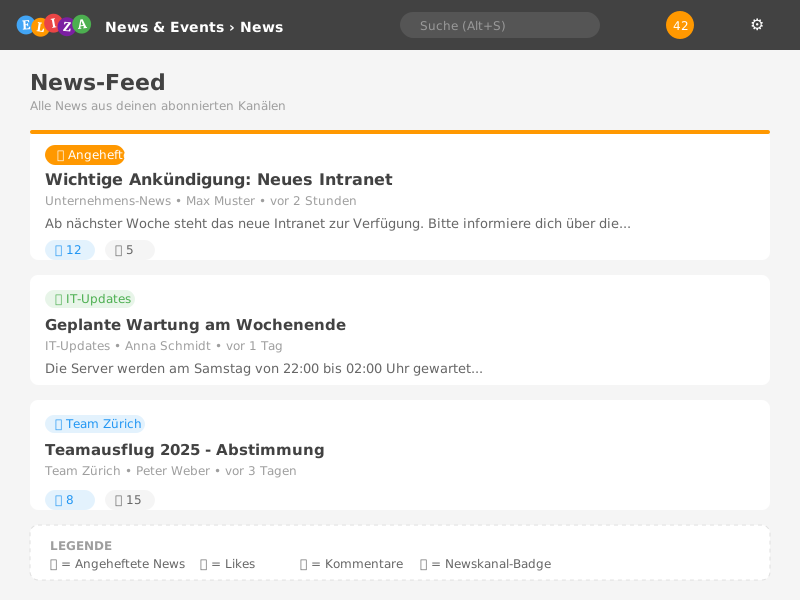
Die News-Startseite zeigt dir:
Linke Spalte: News-Feed
- Angeheftete News: Wichtige Nachrichten, die oben fixiert sind
- Aktuelle News: Chronologisch sortiert nach Veröffentlichungsdatum
- Interaktionen: Likes, Kommentare und Lesebestätigungen
Navigation (Untermenü)
Im Untermenü findest du folgende Bereiche:
| Menüpunkt | Beschreibung |
|---|---|
| Newskanäle | Alle verfügbaren Newskanäle durchsuchen |
| News | Alle News-Beiträge anzeigen |
| Events | Alle Events im Überblick |
| Meine Events | Events, zu denen du eingeladen bist |
| Einstellungen | Modul-Einstellungen (nur für Admins) |
| Hilfe | Dieses Benutzerhandbuch |
Newskanäle entdecken
Newskanäle sind thematische Container für verwandte Nachrichten. Beispiele:
- Unternehmens-News: Allgemeine Firmennachrichten
- IT-Updates: Technische Ankündigungen
- HR-Mitteilungen: Personalinformationen
- Team-Kanäle: Abteilungsspezifische News
Einen Newskanal öffnen
- Navigiere zu News & Events → Newskanäle
- Klicke auf einen Newskanal, um dessen Inhalte zu sehen
- Du siehst alle News und Events dieses Kanals
💡 Tipp: Abonnierte Newskanäle erscheinen automatisch in deinem persönlichen News-Feed auf der Startseite.
Deine erste News lesen
So öffnest du einen News-Beitrag:
- Klicke auf den Titel einer News im Feed
- Die Detailansicht zeigt den vollständigen Text
- Scrolle nach unten für Kommentare
- Nutze die Buttons für Like oder Kommentar
Interaktionen
| Aktion | Icon | Beschreibung |
|---|---|---|
| Like | 👍 | Zeige, dass dir der Beitrag gefällt |
| Kommentar | 💬 | Schreibe eine Antwort |
| Teilen | 🔗 | Benachrichtige Kollegen über die News |
| Als gelesen markieren | ✓ | Markiere News als gelesen |
Events im Überblick
Events sind Termine mit zusätzlichen Funktionen:
- Datum und Uhrzeit: Start- und Endzeit
- Ort: Physischer oder virtueller Veranstaltungsort
- Teilnehmerverwaltung: Einladungen und Zu-/Absagen
- Kalender-Integration: Export als iCal
Einen Event öffnen
- Navigiere zu News & Events → Events
- Klicke auf einen Event-Titel
- Sieh dir Details wie Ort, Zeit und Teilnehmer an
- Reagiere auf die Einladung (Zusagen/Absagen)
Meine Events
Unter Meine Events findest du alle Events, die dich betreffen:
- Events, zu denen du eingeladen bist
- Events, die du selbst erstellt hast
- Events, bei denen du als Admin oder Anwesenheitsprüfer eingetragen bist
Abonnements verwalten
Je nach Konfiguration der Newskanäle kannst du:
- Automatisch abonniert sein (bei obligatorischen Kanälen)
- Manuell abonnieren (bei optionalen Kanälen)
- Abbestellen (wenn der Kanal dies erlaubt)
Das Abonnement-Symbol zeigt dir den aktuellen Status:
| Symbol | Bedeutung |
|---|---|
| 🔔 ausgefüllt | Abonniert |
| 🔔 leer | Nicht abonniert |
| 🔒 | Pflicht-Abonnement (kann nicht abbestellt werden) |
Best Practices für den Einstieg
- ✅ Erkunde die Newskanäle: Verschaffe dir einen Überblick über verfügbare Kanäle
- ✅ Abonniere relevante Kanäle: Wähle Kanäle, die für deine Arbeit wichtig sind
- ✅ Prüfe regelmässig: Schaue täglich in den News-Feed
- ✅ Interagiere: Nutze Likes und Kommentare für Feedback
- ✅ Kalender synchronisieren: Exportiere Events in deinen Kalender
Häufige Fragen
Warum sehe ich bestimmte Newskanäle nicht?
Manche Newskanäle sind geschützt und nur für bestimmte Organisationseinheiten oder Gruppen sichtbar. Wende dich an deinen Administrator, wenn du Zugriff benötigst.
Wie werde ich über neue News benachrichtigt?
ELIZA zeigt ungelesene News als Badge in der Navigation an. Zusätzlich können Newskanal-Admins dich per E-Mail benachrichtigen.
Kann ich alte News wiederfinden?
Ja! Nutze die Suchfunktion (Alt+S) oder navigiere direkt zum entsprechenden Newskanal.
Nächste Schritte
- Lerne mehr über Newskanäle
- Erfahre, wie du News erstellst
- Entdecke die Event-Verwaltung