Events planen und verwalten
Events ermöglichen dir, Termine zu organisieren, Teilnehmer einzuladen und Anwesenheit zu erfassen. In diesem Kapitel lernst du alle Funktionen kennen.
Was sind Events?
Events sind Termine mit erweiterten Funktionen:
- Datum und Uhrzeit: Start- und Endzeit
- Ort: Physischer oder virtueller Veranstaltungsort
- Teilnehmerverwaltung: Einladungen, Zu- und Absagen
- Anwesenheitsprüfung: Wer hat tatsächlich teilgenommen?
- Unterschriften: Optionale digitale Signaturen
- Kalender-Integration: Export als iCal-Feed
Events anzeigen
Alle Events
Navigationspfad: News & Events → Events
Du siehst alle Events chronologisch sortiert nach Startdatum.
Meine Events
Navigationspfad: News & Events → Meine Events
Zeigt nur Events, die dich betreffen:
- Events, zu denen du eingeladen bist
- Events, die du erstellt hast
- Events, bei denen du Admin oder Anwesenheitsprüfer bist
Ein Event erstellen
Direkt aus dem Newskanal
- Öffne den gewünschten Newskanal
- Klicke auf Event hinzufügen
- Fülle das Formular aus
- Speichere
Über die Event-Übersicht
- Navigiere zu News & Events → Events
- Klicke auf Event hinzufügen
- Wähle den Newskanal aus
- Fülle das Formular aus
- Speichere
Das Event-Formular
Grundlegende Felder
| Feld | Pflicht | Beschreibung |
|---|---|---|
| Newskanal | Ja | In welchem Kanal erscheint das Event |
| Titel | Ja | Name des Events |
| Text | Nein | Beschreibung (Markdown-Format) |
| Bild | Nein | Titelbild für das Event |
Zeitangaben
| Feld | Pflicht | Beschreibung |
|---|---|---|
| Startdatum | Ja | Beginn des Events |
| Enddatum | Ja | Ende des Events |
| Ganztägig | Nein | Event ohne spezifische Uhrzeiten |
| Veröffentlichungszeitpunkt | Ja | Ab wann das Event sichtbar ist |
Ort
| Feld | Beschreibung |
|---|---|
| Ort | Textbeschreibung (z.B. “Konferenzraum A”) |
| Ort (URL) | Link zu Online-Meeting oder Kartenansicht |
💡 Tipp: Kombiniere beide Felder, z.B. “Zoom-Meeting” mit dem Einladungslink.
Teilnehmer-Einstellungen
| Feld | Beschreibung |
|---|---|
| Minimale Teilnehmerzahl | Mindestanzahl für Durchführung |
| Maximale Teilnehmerzahl | Kapazitätsgrenze |
| Anmeldefrist | Bis wann Anmeldungen möglich sind |
| Unterschrift erforderlich | Teilnehmer müssen digital unterschreiben |
Verwaltung
| Feld | Beschreibung |
|---|---|
| Admins | Benutzer mit Vollzugriff auf das Event |
| Anwesenheitsprüfer | Wer die Teilnahme erfassen darf |
| Kategorien | Thematische Einordnung |
Event-Detailansicht
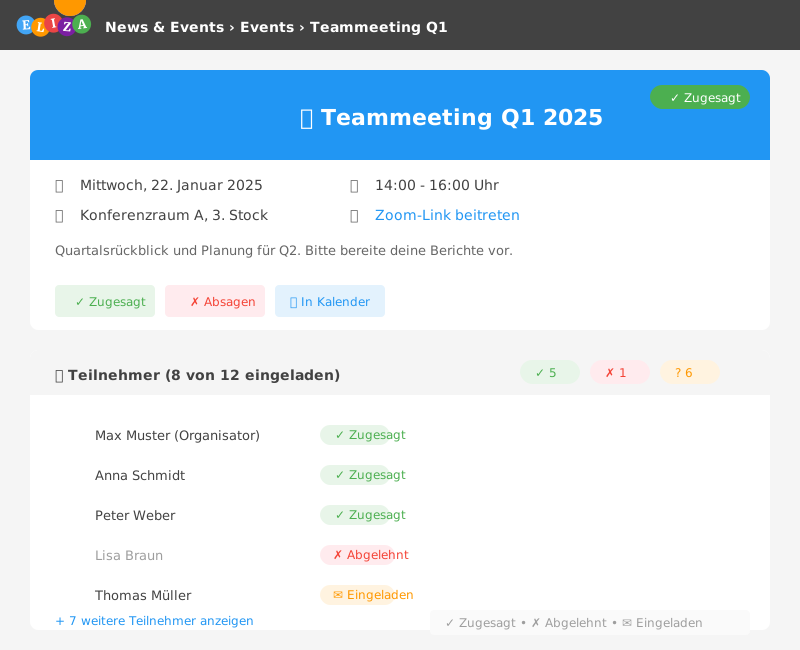
Teilnehmer einladen
Nach dem Erstellen eines Events kannst du Teilnehmer einladen:
- Öffne das Event
- Klicke auf Teilnehmer einladen oder das Personen-Icon
- Wähle die einzuladenden Benutzer aus:
- Einzelne Benutzer auswählen
- Gruppen oder Organisationseinheiten einladen
- Klicke auf Einladen
Die eingeladenen Personen erhalten eine Benachrichtigung.
Einladungen beantworten
Als eingeladene Person siehst du das Event unter Meine Events:
Zusagen
- Öffne das Event
- Klicke auf Zusagen (grüner Button)
- Falls erforderlich: Unterschreibe digital
Absagen
- Öffne das Event
- Klicke auf Absagen (roter Button)
Status-Übersicht
| Status | Bedeutung | Icon |
|---|---|---|
| Eingeladen | Keine Antwort bisher | ✉️ |
| Zugesagt | Teilnahme bestätigt | ✓ |
| Abgelehnt | Kann nicht teilnehmen | ✗ |
Anmeldefrist
Wenn eine Anmeldefrist gesetzt ist:
- Vor der Frist: Zusagen und Absagen möglich
- Nach der Frist: Keine Änderungen mehr möglich
💡 Tipp: Setze die Anmeldefrist einige Tage vor dem Event, damit du planen kannst.
Teilnehmerlimits
Mit minimaler und maximaler Teilnehmerzahl kannst du:
- Minimum: Sicherstellen, dass genug Personen dabei sind
- Maximum: Kapazitätsgrenzen einhalten
Wenn das Maximum erreicht ist, können keine weiteren Personen zusagen.
Unterschrift erforderlich
Bei aktivierter Option Unterschrift erforderlich:
- Teilnehmer müssen beim Zusagen digital unterschreiben
- Die Unterschrift wird gespeichert
- Admins können die Unterschriften einsehen
Dies ist nützlich für:
- Schulungen mit Nachweispflicht
- Sicherheitsunterweisungen
- Verbindliche Anmeldungen
Anwesenheit erfassen
Als Anwesenheitsprüfer oder Admin kannst du die tatsächliche Teilnahme erfassen:
- Öffne das Event
- Gehe zu Teilnehmer
- Markiere anwesende Personen
- Bei Bedarf: Lasse Teilnehmer vor Ort unterschreiben
Event anheften (Sticky)
Wichtige Events können angeheftet werden:
- Bearbeite das Event
- Aktiviere Angeheftet
- Setze Start- und optional Enddatum
- Speichere
Angeheftete Events erscheinen prominent auf der Startseite.
Event kopieren
Für wiederkehrende Events:
- Öffne das Event
- Klicke auf Kopieren (falls verfügbar)
- Passe Datum und Details an
- Speichere als neues Event
Kalender-Integration
iCal-Feed abonnieren
ELIZA bietet einen persönlichen iCal-Feed für deine Events:
- Navigiere zu News & Events → Events
- Suche nach dem Kalender-Link oder iCal-Button
- Kopiere die URL
- Füge sie in deiner Kalender-App hinzu (Outlook, Google Calendar, Apple Kalender)
Der Feed aktualisiert sich automatisch mit neuen Events.
Einzelnes Event exportieren
Du kannst auch einzelne Events als .ics-Datei herunterladen und in deinen Kalender importieren.
Benachrichtigungen
Als Event-Admin kannst du Teilnehmer benachrichtigen:
- Öffne das Event
- Klicke auf Benachrichtigen oder das Glocken-Icon
- Wähle die Zielgruppe:
- Alle Eingeladenen
- Nur Zugesagte
- Nur Eingeladene (ohne Antwort)
- Füge optional eine Nachricht hinzu
- Sende die Benachrichtigung
Event bearbeiten
- Öffne das Event
- Klicke auf Bearbeiten (Stift-Icon)
- Nimm Änderungen vor
- Speichere
⚠️ Wichtig: Informiere Teilnehmer über wesentliche Änderungen (Datum, Ort).
Event löschen
- Öffne das Event
- Klicke auf Löschen (Papierkorb-Icon)
- Bestätige die Löschung
Eingeladene Teilnehmer werden nicht automatisch benachrichtigt. Nutze vorher die Benachrichtigungsfunktion.
Best Practices
- ✅ Frühzeitig erstellen: Gib Teilnehmern genug Vorlauf
- ✅ Anmeldefrist setzen: Ermöglicht bessere Planung
- ✅ Ort und URL kombinieren: Für hybride Events
- ✅ Teilnehmerlimits nutzen: Bei begrenzten Räumen
- ✅ Kalender-Feed bewerben: Erleichtert die Integration
- ✅ Erinnerungen senden: Kurz vor dem Event benachrichtigen
- ✅ Anwesenheit erfassen: Für Dokumentation und Nachverfolgung
Häufige Fragen
Kann ich die Teilnehmerliste exportieren?
Ja, als Admin siehst du die vollständige Teilnehmerliste mit Status und kannst diese exportieren.
Was passiert, wenn ich ein Event absage?
Dein Status ändert sich zu “Abgelehnt”. Du kannst dies rückgängig machen, solange die Anmeldefrist nicht abgelaufen ist.
Werden Teilnehmer bei Änderungen benachrichtigt?
Nicht automatisch. Nutze die Benachrichtigungsfunktion, um über wichtige Änderungen zu informieren.
Kann ich ein Event wiederholen?
Nutze die Kopier-Funktion und passe das Datum an. Automatische Wiederholungen werden aktuell nicht unterstützt.
Wie synchronisiere ich Events mit meinem Kalender?
Abonniere den iCal-Feed in deiner Kalender-App. Der Feed aktualisiert sich automatisch.
Nächste Schritte
- Verstehe das Berechtigungskonzept
- Kehre zur Übersicht zurück