Events planen und verwalten
Events ermöglichen dir, Termine zu organisieren, Teilnehmer einzuladen und Anwesenheit zu erfassen. In diesem Kapitel lernst du alle Funktionen kennen.
Was sind Events?
Events sind Termine mit erweiterten Funktionen:
- Datum und Uhrzeit: Start- und Endzeit
- Ort: Physischer oder virtueller Veranstaltungsort
- Teilnehmerverwaltung: Einladungen, Zu- und Absagen
- Anwesenheitsprüfung: Wer hat tatsächlich teilgenommen?
- Unterschriften: Optionale digitale Signaturen
- Kalender-Integration: Export als iCal-Feed
Events anzeigen
Alle Events
Navigationspfad: News & Events → Events
Du siehst alle Events chronologisch sortiert nach Startdatum.
Meine Events
Navigationspfad: News & Events → Meine Events
Zeigt nur Events, die dich betreffen:
- Events, zu denen du eingeladen bist
- Events, die du erstellt hast
- Events, bei denen du Admin oder Anwesenheitsprüfer bist
Ein Event erstellen
Direkt aus dem Newskanal
- Öffne den gewünschten Newskanal
- Klicke auf Event hinzufügen
- Fülle das Formular aus
- Speichere
Über die Event-Übersicht
- Navigiere zu News & Events → Events
- Klicke auf Event hinzufügen
- Wähle den Newskanal aus
- Fülle das Formular aus
- Speichere
Das Event-Formular
Grundlegende Felder
| Feld | Pflicht | Beschreibung |
|---|---|---|
| Newskanal | Ja | In welchem Kanal erscheint das Event |
| Titel | Ja | Name des Events |
| Text | Nein | Beschreibung (Markdown-Format) |
| Bild | Nein | Titelbild für das Event |
Zeitangaben
| Feld | Pflicht | Beschreibung |
|---|---|---|
| Startdatum | Ja | Beginn des Events |
| Enddatum | Ja | Ende des Events |
| Ganztägig | Nein | Event ohne spezifische Uhrzeiten |
| Veröffentlichungszeitpunkt | Ja | Ab wann das Event sichtbar ist |
Ort
| Feld | Beschreibung |
|---|---|
| Ort | Textbeschreibung (z.B. “Konferenzraum A”) |
| Ort (URL) | Link zu Online-Meeting oder Kartenansicht |
💡 Tipp: Kombiniere beide Felder, z.B. “Zoom-Meeting” mit dem Einladungslink.
Teilnehmer-Einstellungen
| Feld | Beschreibung |
|---|---|
| Minimale Teilnehmerzahl | Mindestanzahl für Durchführung |
| Maximale Teilnehmerzahl | Kapazitätsgrenze |
| Anmeldefrist | Bis wann Anmeldungen möglich sind |
| Selbstanmeldung erlauben | Personen können sich ohne Einladung selbst anmelden |
| Unterschrift erforderlich | Teilnehmer müssen digital unterschreiben |
| Teilnehmerliste für alle sichtbar | Standardmässig aktiv. Wenn deaktiviert, sehen nur Ersteller, Admins und Anwesenheitsprüfer die Namensliste – die Teilnehmerzahl bleibt für alle sichtbar |
Verwaltung
| Feld | Beschreibung |
|---|---|
| Admins | Benutzer mit Vollzugriff auf das Event |
| Anwesenheitsprüfer | Wer die Teilnahme erfassen darf |
| Kategorien | Thematische Einordnung |
Event-Detailansicht
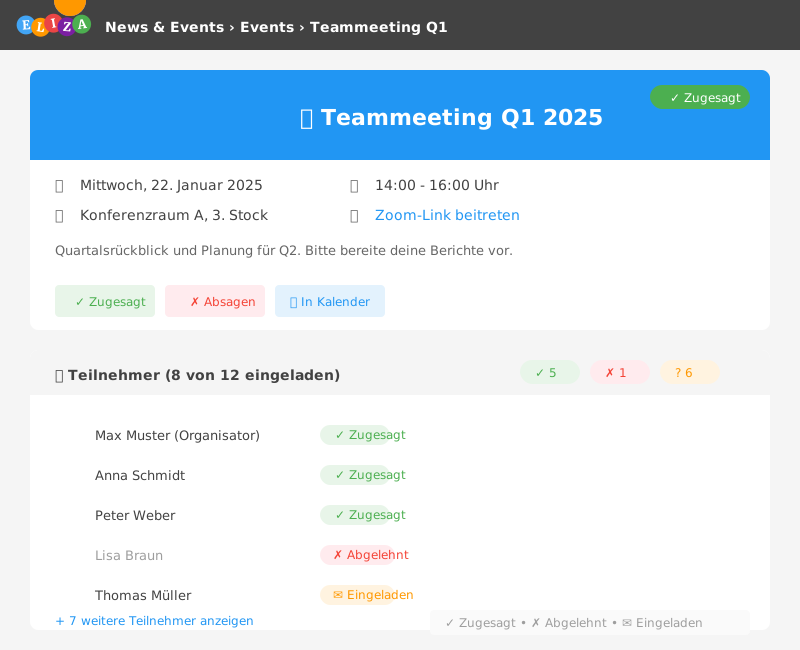
Teilnehmer einladen
Nach dem Erstellen eines Events kannst du Teilnehmer einladen:
- Öffne das Event
- Klicke auf Teilnehmer einladen oder das Personen-Icon
- Wähle die einzuladenden Benutzer aus:
- Einzelne Benutzer auswählen
- Gruppen oder Organisationseinheiten einladen
- Klicke auf Einladen
Die eingeladenen Personen erhalten eine Benachrichtigung.
Einladungen beantworten
Als eingeladene Person siehst du das Event unter Meine Events:
Zusagen
- Öffne das Event
- Klicke auf Zusagen (grüner Button)
- Falls erforderlich: Unterschreibe digital
Absagen
- Öffne das Event
- Klicke auf Absagen (roter Button)
Status-Übersicht
| Status | Bedeutung | Icon |
|---|---|---|
| Eingeladen | Keine Antwort bisher | ✉️ |
| Zugesagt | Teilnahme bestätigt | ✓ |
| Warteliste | Event ausgebucht, du rückst bei freien Plätzen nach | ⏳ |
| Abgelehnt | Kann nicht teilnehmen | ✗ |
💡 Hinweis: Hast du abgesagt, kannst du es dir anders überlegen – auf der Event-Seite erscheint ein Hinweis mit einem Zusagen-Button, solange das Event nicht vorbei ist. An-, Ab- und Zusagen werden jeweils mit einer Sicherheitsabfrage bestätigt.
Anmeldefrist
Wenn eine Anmeldefrist gesetzt ist:
- Vor der Frist: Zusagen und Absagen möglich
- Nach der Frist: Keine Änderungen mehr möglich
💡 Tipp: Setze die Anmeldefrist einige Tage vor dem Event, damit du planen kannst.
Selbst anmelden (ohne Einladung)
Ist bei einem Event Selbstanmeldung erlauben aktiviert, kannst du dich ohne persönliche Einladung selbst eintragen.
In der Events-Übersicht
In der Liste News & Events → Events siehst du zwei Spalten, die dir die Anmeldung erleichtern:
- Plätze: zeigt freie Plätze an (z.B. «3 / 10»), «Ausgebucht» oder «Unbegrenzt»
- Anmeldung: zeigt deinen aktuellen Status (Angemeldet / Warteliste / Eingeladen) oder einen Button Anmelden bzw. Auf Warteliste – je nachdem, ob noch Plätze frei sind
Ist die Anmeldefrist abgelaufen oder das Event bereits beendet, ist keine Anmeldung mehr möglich; das wird entsprechend angezeigt.
Auf der Event-Seite
Öffnest du das Event, zeigt dir ein farbiges Banner deinen Status:
- Anmelden-Banner: «Du kannst dich selbst für dieses Event anmelden» mit Button Anmelden (oder Auf Warteliste setzen, wenn das Event voll ist)
- Status-Banner: «Du bist für dieses Event angemeldet» bzw. «Du bist auf der Warteliste» – mit Button Abmelden
Ist ein Event ausgebucht, landest du beim Anmelden automatisch auf der Warteliste und rückst nach, sobald ein Platz frei wird.
Anwesenheit selbst bestätigen
Während ein Event läuft, kannst du als angemeldete Person deine Anwesenheit direkt selbst bestätigen:
- Öffne das Event (während es läuft)
- Im Status-Banner erscheint der Button Anwesenheit bestätigen (bzw. Anwesenheit mit Unterschrift bestätigen)
- Verlangt das Event eine Unterschrift, unterschreibst du direkt auf dem Bildschirm und bestätigst mit Unterzeichnen
- Danach zeigt das Banner «Deine Anwesenheit ist bestätigt»
Das Unterschrift-Fenster zeigt dir klar, um welches Event es geht (Titel, Datum, Ort) und auf welchen Namen unterschrieben wird.
⚠️ Hinweis: Der Button erscheint nur, solange das Event läuft. Sobald deine Anwesenheit bestätigt ist, kannst du dich nicht mehr abmelden.
Teilnehmerlimits
Mit minimaler und maximaler Teilnehmerzahl kannst du:
- Minimum: Sicherstellen, dass genug Personen dabei sind
- Maximum: Kapazitätsgrenzen einhalten
Wenn das Maximum erreicht ist, können keine weiteren Personen zusagen.
Unterschrift erforderlich
Bei aktivierter Option Unterschrift erforderlich:
- Teilnehmer müssen beim Zusagen digital unterschreiben
- Die Unterschrift wird gespeichert
- Admins können die Unterschriften einsehen
Dies ist nützlich für:
- Schulungen mit Nachweispflicht
- Sicherheitsunterweisungen
- Verbindliche Anmeldungen
Anwesenheit erfassen
Als Anwesenheitsprüfer oder Admin kannst du die tatsächliche Teilnahme erfassen:
- Öffne das Event
- Gehe zu Teilnehmer
- Markiere anwesende Personen
- Bei Bedarf: Lasse Teilnehmer vor Ort unterschreiben
Auf der Teilnehmer-Seite hast du zusätzlich:
- Anwesenheitsliste: alle als anwesend markierten Personen. Bei unterschriftspflichtigen Events siehst du pro Person, ob die Unterschrift vorliegt («Signiert») oder noch fehlt («Unterschrift offen»). Fehlende Unterschriften kannst du über Unterschrift nachtragen erfassen.
- Abwesend: zugesagte Personen, die noch nicht als anwesend markiert sind – so erkennst du auf einen Blick, wer fehlt.
- Excel-Export: die Anwesenheitsliste lässt sich als Excel-Datei exportieren (inkl. Unterschriftsbild).
Anwesenheit und Unterschrift lassen sich auch nach dem Event noch erfassen oder nachtragen.
💡 Hinweis: Teilnehmende werden mit Avatar dargestellt. Der Name ist nur für berechtigte Personen (mit der Berechtigung «Benutzer ansehen») anklickbar.
Event anheften (Sticky)
Wichtige Events können angeheftet werden:
- Bearbeite das Event
- Aktiviere Angeheftet
- Setze Start- und optional Enddatum
- Speichere
Angeheftete Events erscheinen prominent auf der Startseite.
Event kopieren
Für wiederkehrende Events:
- Öffne das Event
- Klicke auf Kopieren (falls verfügbar)
- Passe Datum und Details an
- Speichere als neues Event
Kalender-Integration
iCal-Feed abonnieren
ELIZA bietet einen persönlichen iCal-Feed für deine Events:
- Navigiere zu News & Events → Events
- Suche nach dem Kalender-Link oder iCal-Button
- Kopiere die URL
- Füge sie in deiner Kalender-App hinzu (Outlook, Google Calendar, Apple Kalender)
Der Feed aktualisiert sich automatisch mit neuen Events.
Einzelnes Event exportieren
Du kannst auch einzelne Events als .ics-Datei herunterladen und in deinen Kalender importieren.
Benachrichtigungen
Als Event-Admin kannst du Teilnehmer benachrichtigen:
- Öffne das Event
- Klicke auf Benachrichtigen oder das Glocken-Icon
- Wähle die Zielgruppe:
- Alle Eingeladenen
- Nur Zugesagte
- Nur Eingeladene (ohne Antwort)
- Füge optional eine Nachricht hinzu
- Sende die Benachrichtigung
Event bearbeiten
- Öffne das Event
- Klicke auf Bearbeiten (Stift-Icon)
- Nimm Änderungen vor
- Speichere
⚠️ Wichtig: Informiere Teilnehmer über wesentliche Änderungen (Datum, Ort).
Event löschen
- Öffne das Event
- Klicke auf Löschen (Papierkorb-Icon)
- Bestätige die Löschung
Eingeladene Teilnehmer werden nicht automatisch benachrichtigt. Nutze vorher die Benachrichtigungsfunktion.
Best Practices
- ✅ Frühzeitig erstellen: Gib Teilnehmern genug Vorlauf
- ✅ Anmeldefrist setzen: Ermöglicht bessere Planung
- ✅ Ort und URL kombinieren: Für hybride Events
- ✅ Teilnehmerlimits nutzen: Bei begrenzten Räumen
- ✅ Kalender-Feed bewerben: Erleichtert die Integration
- ✅ Erinnerungen senden: Kurz vor dem Event benachrichtigen
- ✅ Anwesenheit erfassen: Für Dokumentation und Nachverfolgung
Häufige Fragen
Kann ich die Teilnehmerliste exportieren?
Ja, als Admin siehst du die vollständige Teilnehmerliste mit Status und kannst diese exportieren.
Was passiert, wenn ich ein Event absage?
Dein Status ändert sich zu “Abgelehnt”. Du kannst es dir anders überlegen: Auf der Event-Seite erscheint ein Zusagen-Button, solange das Event nicht vorbei ist – das gilt auch für Events ohne Selbstanmeldung. Hast du deine Anwesenheit aber bereits bestätigt, ist eine Abmeldung nicht mehr möglich.
Kann ich mich nach einer Abmeldung wieder anmelden?
Ja. Bei Events mit Selbstanmeldung erscheint wieder der Anmelden-Button, bei Einladungs-Events ein Zusagen-Button – jeweils solange das Event nicht beendet ist.
Werden Teilnehmer bei Änderungen benachrichtigt?
Nicht automatisch. Nutze die Benachrichtigungsfunktion, um über wichtige Änderungen zu informieren.
Kann ich ein Event wiederholen?
Nutze die Kopier-Funktion und passe das Datum an. Automatische Wiederholungen werden aktuell nicht unterstützt.
Wie synchronisiere ich Events mit meinem Kalender?
Abonniere den iCal-Feed in deiner Kalender-App. Der Feed aktualisiert sich automatisch.
Nächste Schritte
- Verstehe das Berechtigungskonzept
- Kehre zur Übersicht zurück