News erstellen und verwalten
In diesem Kapitel lernst du, wie du News-Beiträge erstellst, formatierst und mit anderen teilst.
Eine neue News erstellen
Direkt aus dem Newskanal
- Öffne den gewünschten Newskanal
- Klicke auf News hinzufügen (grüner Button)
- Fülle das Formular aus
- Klicke auf Speichern
Über die News-Übersicht
- Navigiere zu News & Events → News
- Klicke auf News hinzufügen
- Wähle den Newskanal aus
- Fülle das Formular aus
- Speichere
Das News-Formular
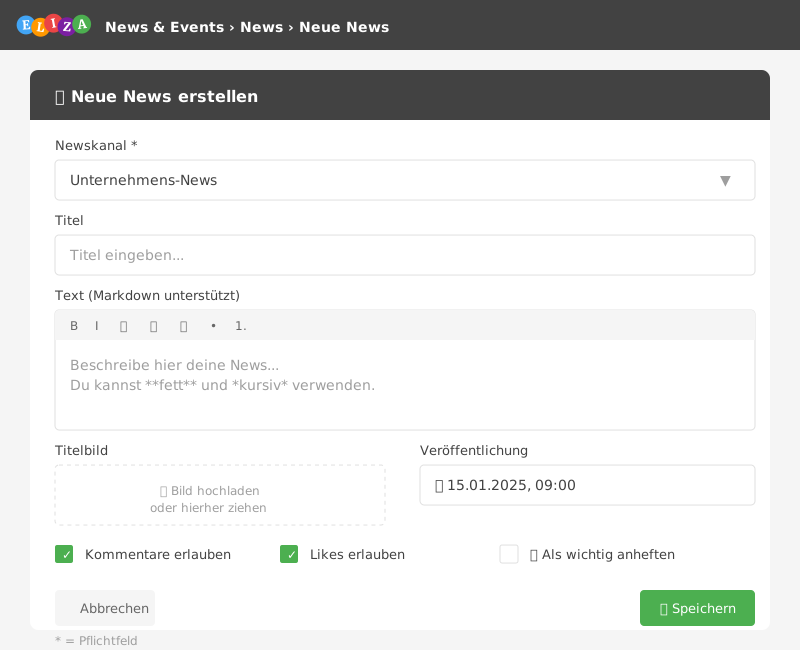
Grundlegende Felder
| Feld | Pflicht | Beschreibung |
|---|---|---|
| Newskanal | Ja | In welchem Kanal erscheint die News |
| Titel | Nein | Überschrift der News (empfohlen) |
| Text | Nein | Der eigentliche Inhalt (Markdown-Format) |
| Bild | Nein | Titelbild für die News |
Interaktions-Einstellungen
| Feld | Standard | Beschreibung |
|---|---|---|
| Kommentare erlauben | Ja | Können Leser kommentieren? |
| Likes erlauben | Ja | Können Leser liken? |
Veröffentlichung
| Feld | Beschreibung |
|---|---|
| Veröffentlichungszeitpunkt | Wann die News sichtbar wird |
| Kategorien | Thematische Einordnung |
💡 Tipp: Setze den Veröffentlichungszeitpunkt in die Zukunft, um News vorzubereiten.
Text formatieren mit Markdown
Der News-Text unterstützt Markdown für reichhaltige Formatierung:
Überschriften
# Überschrift 1
## Überschrift 2
### Überschrift 3
Textformatierung
**Fetter Text**
*Kursiver Text*
~~Durchgestrichen~~
Listen
- Punkt 1
- Punkt 2
  - Unterpunkt

1. Erster Schritt
2. Zweiter Schritt
Links und Bilder
[Link-Text](https://example.com)

Zitate
> Dies ist ein Zitat
Code
`Inline-Code`
```python
# Code-Block
print("Hallo Welt")
```
Tabellen
| Spalte 1 | Spalte 2 |
|----------|----------|
| Wert 1   | Wert 2   |
Aufgabenlisten
- [x] Erledigt
- [ ] Noch offen
Eingebettete Medien
Der Markdown-Filter erkennt automatisch Links zu bekannten Plattformen und bettet sie ein:
| Plattform | Beispiel-Link |
|---|---|
| YouTube | youtube.com/watch?v=… oder youtu.be/… |
| Vimeo | vimeo.com/… |
| Loom | loom.com/share/… |
| Spotify | open.spotify.com/episode/… |
| Arcade | arcade.software/share/… |
| Excalidraw | excalidraw.com/… |
Füge einfach den Link in den Text ein – ELIZA erkennt ihn automatisch und zeigt das eingebettete Medium an.
Bilder und Dateien anhängen
Titelbild hinzufügen
Das Bild-Feld fügt ein Titelbild hinzu, das in der Vorschau und oben im Beitrag angezeigt wird.
Dateien anhängen
Unter dem Text-Editor findest du die Möglichkeit, Dateien anzuhängen:
- Klicke auf Datei hinzufügen
- Wähle die Datei aus
- Wiederhole für weitere Dateien
Angehängte Dateien werden unterhalb des Beitrags als Download-Links angezeigt.
News anheften (Sticky)
Wichtige News können angeheftet werden, damit sie oben im Feed erscheinen:
- Aktiviere Angeheftet
- Setze das Startdatum (ab wann die News angeheftet ist)
- Optional: Setze ein Enddatum (automatisches Lösen)
💡 Tipp: Nutze das Enddatum für zeitlich begrenzte Ankündigungen wie Wartungsfenster.
Geplante Veröffentlichung
Du kannst News im Voraus planen:
- Setze den Veröffentlichungszeitpunkt in die Zukunft
- Speichere die News
- Die News wird automatisch zum geplanten Zeitpunkt sichtbar
Geplante News sind mit einem speziellen Icon gekennzeichnet und nur für dich und Kanal-Admins sichtbar.
News bearbeiten
- Öffne die News (klicke auf den Titel)
- Klicke auf das Bearbeiten-Icon (Stift)
- Nimm deine Änderungen vor
- Speichere
⚠️ Wichtig: Bearbeitungen sind für alle sichtbar – es gibt keine versteckte Versionshistorie.
News löschen
- Öffne die News
- Klicke auf Löschen (Papierkorb-Icon)
- Bestätige die Löschung
Gelöschte News landen im Papierkorb und können wiederhergestellt werden.
Kommentare
Kommentar schreiben
- Scrolle unter die News zum Kommentar-Bereich
- Klicke auf Kommentieren
- Schreibe deinen Kommentar
- Klicke auf Absenden
Auf Kommentare antworten
Du kannst auf bestehende Kommentare antworten – so entstehen Diskussionsstränge.
Kommentar löschen
- Du kannst deine eigenen Kommentare jederzeit löschen
- Kanal-Admins können alle Kommentare löschen
Likes
Klicke auf das Daumen-hoch-Icon (👍), um eine News zu liken. Die Anzahl der Likes wird angezeigt.
Klicke erneut, um den Like zu entfernen.
Als gelesen markieren
Am Ende jeder News findest du den Button Als gelesen markieren. Dies:
- Entfernt die News aus dem “Ungelesen”-Zähler
- Zeigt anderen, dass du die News gesehen hast
Admins können sehen, wer eine News gelesen hat (Lesebestätigungen).
News teilen
Mit dem Teilen-Button kannst du Kollegen auf eine News aufmerksam machen:
- Klicke auf das Teilen-Icon
- Wähle die Empfänger aus
- Optional: Füge eine persönliche Nachricht hinzu
- Sende die Benachrichtigung
Die Empfänger erhalten eine ELIZA-Benachrichtigung mit Link zur News.
Best Practices
- ✅ Titel verwenden: Auch wenn optional – ein Titel verbessert die Übersicht
- ✅ Kurz und prägnant: Wichtiges zuerst, Details danach
- ✅ Bilder nutzen: Visuelle Inhalte erhöhen die Aufmerksamkeit
- ✅ Kategorien vergeben: Hilft beim späteren Filtern
- ✅ Sticky sparsam einsetzen: Zu viele angeheftete News verlieren ihre Wirkung
- ✅ Vorausplanen: Nutze die geplante Veröffentlichung für wichtige Ankündigungen
Häufige Fragen
Kann ich eine veröffentlichte News zurückziehen?
Du kannst den Veröffentlichungszeitpunkt in die Zukunft verschieben oder die News löschen.
Werden Benutzer über neue News benachrichtigt?
Das hängt von den Einstellungen ab. Kanal-Admins können Benachrichtigungen manuell auslösen.
Wie formatiere ich Text fett oder kursiv?
Verwende Markdown: **fett** für fett und *kursiv* für kursiv.
Kann ich Emojis in News verwenden?
Ja! Kopiere Emojis direkt in den Text oder nutze die Emoji-Tastatur deines Betriebssystems.
Nächste Schritte
- Entdecke die Event-Verwaltung
- Verstehe das Berechtigungskonzept