Newskanäle verstehen und verwalten
Newskanäle sind das Herzstück des News & Events-Moduls. Sie ermöglichen eine strukturierte Kommunikation nach Themen, Abteilungen oder Projekten.
Was sind Newskanäle?
Ein Newskanal ist ein thematischer Container, der zusammengehörige News und Events bündelt:
- Unternehmens-News: Allgemeine Ankündigungen
- Abteilungs-Kanäle: IT, HR, Marketing, etc.
- Projekt-Kanäle: Projektspezifische Updates
- Team-Kanäle: Interne Team-Kommunikation
Newskanäle anzeigen
Navigationspfad: News & Events → Newskanäle
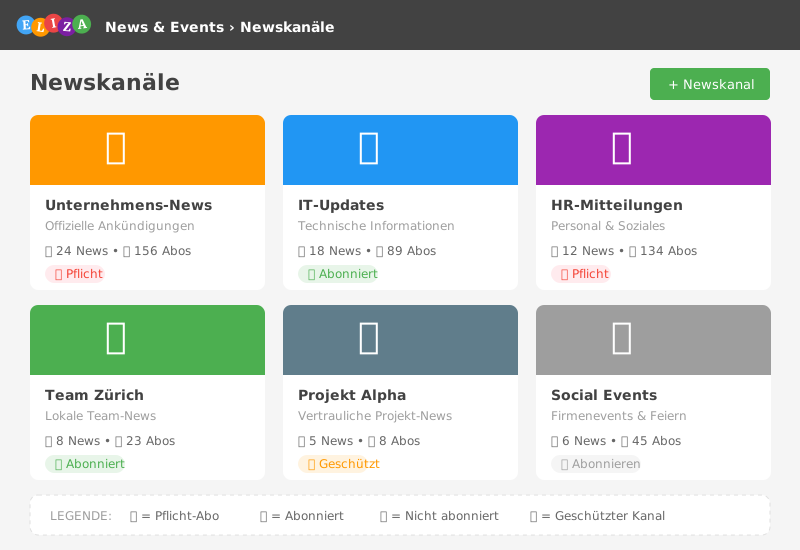
Du siehst eine Übersicht aller Newskanäle, auf die du Zugriff hast. Die Ansicht zeigt:
- Titel und Beschreibung des Kanals
- Vorschaubild (falls vorhanden)
- Anzahl der News und Events
- Abonnement-Status
Einen Newskanal erstellen
⚠️ Berechtigung erforderlich: Du benötigst die Berechtigung zum Erstellen von Newskanälen.
Schritt-für-Schritt:
- Navigiere zu News & Events → Newskanäle
- Klicke auf den Button Newskanal hinzufügen (grüner Button mit Plus-Icon)
- Fülle das Formular aus:
Grundeinstellungen
| Feld | Pflicht | Beschreibung |
|---|---|---|
| Titel | Ja | Name des Newskanals |
| Beschreibung | Nein | Erklärung des Kanal-Zwecks |
| Bild | Nein | Vorschaubild (empfohlen: 400x300px, Seitenverhältnis 4:3) |
| Detailbild | Nein | Header-Bild für die Detailansicht (empfohlen: 1600x200px) |
Interaktions-Einstellungen
| Feld | Standard | Beschreibung |
|---|---|---|
| Kommentare erlauben | Ja | Können Benutzer News kommentieren? |
| Likes erlauben | Ja | Können Benutzer News liken? |
Sichtbarkeit
| Option | Beschreibung |
|---|---|
| Normal | Alle Benutzer mit Leseberechtigung können den Kanal sehen |
| Geschützt | Nur zugewiesene Organisationseinheiten und Gruppen |
Team-Zuweisungen
| Feld | Beschreibung |
|---|---|
| Admin-Team | Benutzer mit Vollzugriff auf den Kanal |
| Team | Benutzer, die News erstellen können |
| Beteiligte Organisationseinheiten | Bei geschützten Kanälen: Wer hat Zugriff |
| Beteiligte benutzerdefinierte Gruppen | Bei geschützten Kanälen: Welche Gruppen haben Zugriff |
- Klicke auf Speichern
Abo-Modi verstehen
Der Abo-Modus bestimmt, wie Benutzer einen Newskanal abonnieren können:
Automatisch abonniert (nicht abstellbar)
- Alle berechtigten Benutzer sind automatisch abonniert
- Abonnement kann nicht beendet werden
- Ideal für: Unternehmens-News, Pflichtmitteilungen
Manuell abonnierbar
- Benutzer müssen den Kanal selbst abonnieren
- Abonnement kann jederzeit beendet werden
- Ideal für: Optionale Themen-Kanäle, Interessengruppen
Obligatorisch für Berechtigte, abonnierbar für andere
- Benutzer aus zugewiesenen Gruppen/Orgunits sind pflicht-abonniert
- Andere können freiwillig abonnieren
- Ideal für: Abteilungs-Kanäle mit optionaler Reichweite
💡 Tipp: Wähle den Abo-Modus sorgfältig – er bestimmt, wie verbindlich die Informationen für Benutzer sind.
Wer darf News erstellen?
Im Bereich News-Berechtigungen legst du fest, wer in diesem Kanal News veröffentlichen kann:
| Option | Beschreibung |
|---|---|
| Alle mit Leseberechtigung | Jeder, der den Kanal sehen kann |
| Beteiligte Organisationseinheiten | Nur Mitglieder zugewiesener Orgunits |
| Beteiligte benutzerdefinierte Gruppen | Nur Mitglieder zugewiesener Gruppen |
Diese Optionen sind kombinierbar – aktiviere mehrere Checkboxen für flexible Berechtigungen.
⚠️ Wichtig: Admins und Team-Mitglieder können immer News erstellen, unabhängig von diesen Einstellungen.
Kategorien nutzen
Kategorien helfen dabei, News innerhalb eines Kanals zu organisieren:
Kategorie erstellen
- Öffne einen Newskanal
- Navigiere zu Kategorien (falls verfügbar)
- Klicke auf Kategorie hinzufügen
- Gib Titel und optional eine Farbe ein
- Speichere die Kategorie
Kategorien anwenden
Beim Erstellen einer News kannst du eine oder mehrere Kategorien auswählen. Benutzer können dann nach Kategorien filtern.
Newskanal bearbeiten
- Öffne den Newskanal
- Klicke auf das Bearbeiten-Icon (Stift-Symbol)
- Passe die Einstellungen an
- Klicke auf Speichern
Newskanal archivieren
Archivierte Newskanäle werden nicht mehr aktiv angezeigt, aber die Inhalte bleiben erhalten:
- Öffne den Newskanal
- Klicke auf Bearbeiten
- Aktiviere Archiviert
- Speichere
💡 Tipp: Archiviere alte Projekt-Kanäle statt sie zu löschen – so bleiben die Informationen erhalten.
Newskanal löschen
⚠️ Warnung: Beim Löschen werden alle News und Events des Kanals gelöscht!
- Öffne den Newskanal
- Klicke auf Löschen (Papierkorb-Icon)
- Bestätige die Löschung
Gelöschte Kanäle landen im Papierkorb und können dort wiederhergestellt werden.
Farbgestaltung
Du kannst Newskanäle visuell anpassen:
| Feld | Beschreibung |
|---|---|
| Hintergrundfarbe | Farbe für die Kanal-Kachel |
| Textfarbe | Farbe des Kanal-Titels |
Dies hilft bei der visuellen Unterscheidung verschiedener Kanäle auf der Übersichtsseite.
Reihenfolge anpassen
Die Reihenfolge bestimmt, wo der Newskanal in der Liste erscheint. Niedrigere Werte erscheinen weiter oben.
Best Practices
- ✅ Klare Namen: Verwende aussagekräftige Kanal-Titel
- ✅ Beschreibung hinzufügen: Erkläre den Zweck des Kanals
- ✅ Bilder nutzen: Vorschaubilder verbessern die Übersicht
- ✅ Abo-Modi gezielt einsetzen: Pflicht nur für wichtige Kommunikation
- ✅ Kategorien nutzen: Strukturiere Inhalte bei vielen News
- ✅ Regelmässige Pflege: Archiviere inaktive Kanäle
Häufige Fragen
Kann ich die Sichtbarkeit nachträglich ändern?
Ja, du kannst zwischen “normal” und “geschützt” wechseln. Beachte aber, dass dies sofort die Zugriffe ändert.
Was passiert mit News, wenn ich einen Kanal archiviere?
Die News bleiben erhalten und sind weiterhin zugänglich. Der Kanal wird aber nicht mehr prominent angezeigt.
Wie viele Newskanäle sollte ich erstellen?
Weniger ist mehr. Zu viele Kanäle führen zu Fragmentierung. Gruppiere lieber thematisch verwandte Inhalte.
Nächste Schritte
- Lerne, wie du News erstellst
- Entdecke die Event-Verwaltung
- Verstehe das Berechtigungskonzept