Liebe ELIZA-Nutzerin, lieber ELIZA-Nutzer,
du kennst das vielleicht: Auf dem Dashboard steht eine Zahl offener Aufgaben — du klickst auf “Meine Fristen” und plötzlich tauchen dort auch Aufgaben anderer Personen auf. Das war verwirrend, vor allem wenn du in mehreren Bereichen Admin-Rechte oder Freigabe-Berechtigungen hast. Wir haben das jetzt aufgeräumt.
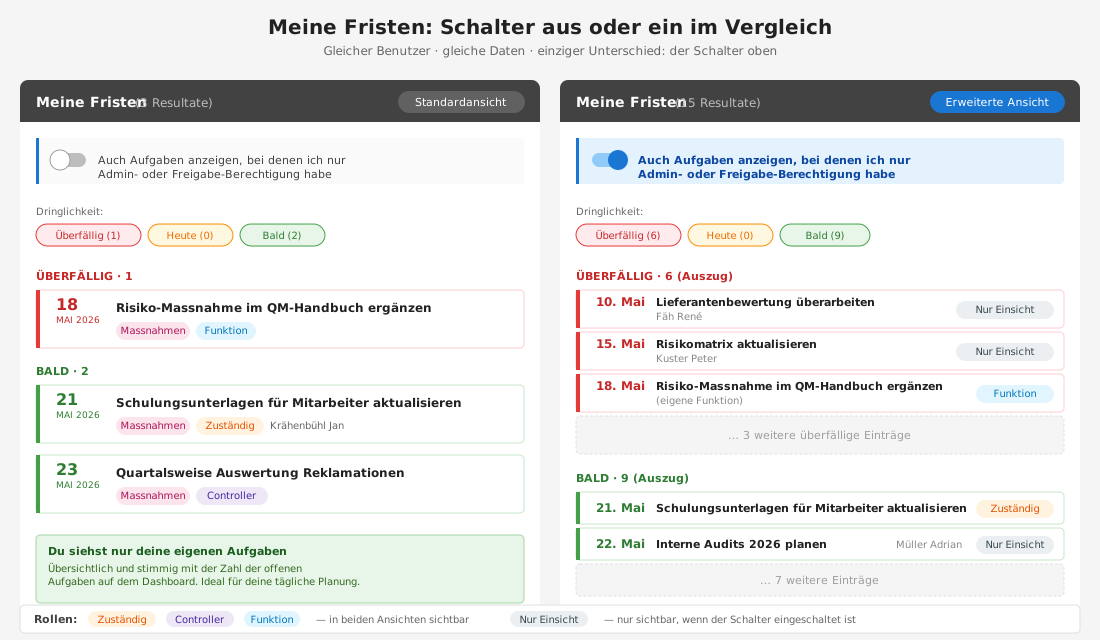
Was ist neu?
- Klare Standardansicht: Die Seite “Meine Fristen” zeigt jetzt nur noch Aufgaben, für die du direkt verantwortlich bist
- Stimmige Zahlen: Die Zahl der offenen Aufgaben auf dem Dashboard stimmt jetzt genau mit dem überein, was du in der Fristen-Übersicht siehst
- Schalter für die erweiterte Ansicht: Mit dem Schalter “Auch Aufgaben anzeigen, bei denen ich nur Admin- oder Freigabe-Berechtigung habe” kannst du zusätzliche Einträge einblenden, wenn du den ganzen Überblick brauchst
Was zählt als “deine Aufgabe”?
- Karten in Bereichen (Spaces): Du bist als zuständige Person eingetragen
- Dokumente: Du bist Autor:in oder Mitglied der verantwortlichen Funktion
- Prozesse: Du bist Prozessverantwortliche:r oder eingetragene Stellvertretung
- Kennzahlen / Messungen: Du bist als verantwortliche Person oder als Mitglied der verantwortlichen Funktion eingetragen
- Massnahmen: Du bist als Verantwortliche:r oder Controller eingetragen — direkt oder als Mitglied der zuständigen Funktion
- Andere Bereiche (Meldungen, Benachrichtigungen): Filterten schon immer nur auf dich — bleibt unverändert
Was zeigt der Schalter zusätzlich?
- Karten in Bereichen: Karten aus Bereichen, in denen du Admin bist (aber nicht selbst zugewiesen)
- Dokumente: Dokumente, die du als Ordner-Admin oder Dokumenten-Admin sehen darfst
- Prozesse: Prozesse, für die du eine Freigabe-Berechtigung hast
- Kennzahlen: Messungen, die du nur über eine Bearbeitungs-Berechtigung sehen darfst
- Massnahmen: Massnahmen aus übergeordneten Objekten (z.B. Audits, SWOT-Analysen), die du als Verantwortliche:r sehen darfst, sowie alle Massnahmen, wenn du die entsprechende Berechtigung dazu hast
Wie profitierst du davon?
- Weniger Verwirrung: “Meine Fristen” heisst jetzt wirklich nur deine Fristen
- Schnellere Übersicht: Du siehst auf einen Blick, was du selbst zu erledigen hast — ohne fremde Einträge dazwischen
- Volle Kontrolle: Wenn du den ganzen Überblick brauchst, ist das nur einen Klick entfernt
- Bessere Planung: Die Zahl der offenen Aufgaben auf dem Dashboard ist endlich verlässlich
Wie nutzt du den neuen Schalter?
- Öffne die Seite Meine Fristen im Dashboard
- Oberhalb der Filter findest du den neuen Schalter mit dem blauen Rand links
- Schalter aus (Standard): Du siehst nur Einträge, für die du direkt verantwortlich bist
- Schalter ein: Zusätzlich erscheinen Einträge, bei denen du nur durch eine Admin- oder Freigabe-Rolle Einsicht hast
- Die Filter (Dringlichkeit, Bereich, Person, Status) und die Suche funktionieren in beiden Ansichten unverändert weiter
Die gewählte Ansicht bleibt in der Adresse (URL) erhalten — du kannst dir die erweiterte Ansicht also auch als Lesezeichen speichern.
Tipps für die optimale Nutzung
- Tägliche Routine: Lass den Schalter ausgeschaltet für deine persönliche Tagesplanung
- Wöchentlicher Überblick: Schalte ihn einmal pro Woche ein, um den Stand in allen Bereichen zu prüfen, für die du verantwortlich bist
- Filter kombinieren: Schalte den Schalter ein und filtere zusätzlich auf “Überfällig” oder einen bestimmten Bereich — so siehst du sofort, wo es brennt
Dein ELIZA-Team 🐢