Liebe ELIZA-Nutzerin, lieber ELIZA-Nutzer,
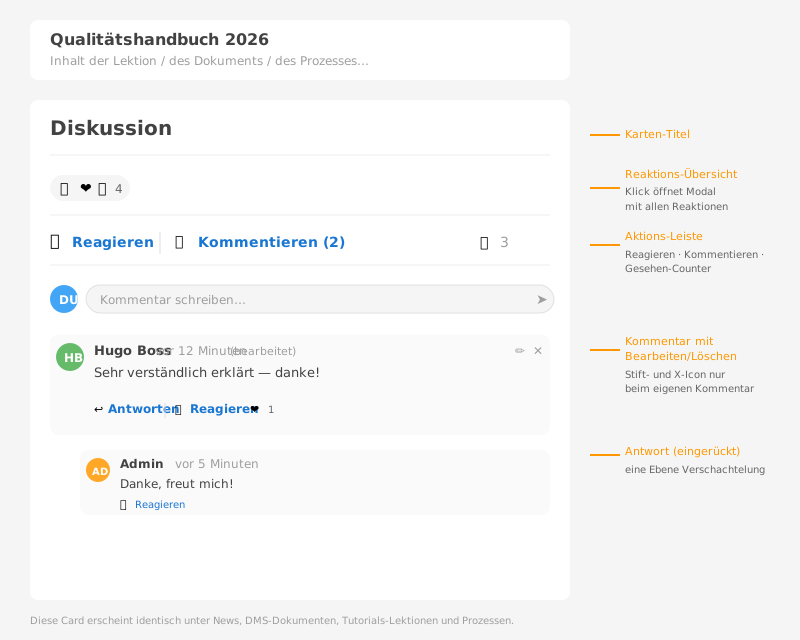
wir freuen uns, eine modulübergreifende Neuerung vorzustellen: die Diskussions-Card. Sie ist jetzt auf News-Beiträgen, DMS-Dokumenten, Tutorials-Lektionen und Prozessen verfügbar und macht es einfach, schnell zu reagieren, zu kommentieren und zu sehen, wer einen Inhalt schon angeschaut hat — vergleichbar mit LinkedIn oder Facebook, aber im geschützten Rahmen deiner ELIZA-Installation.
🚀 Was ist neu?
- Reagieren mit Emojis – 👍 ❤️ 😂 😮 😢 🔥 plus eigene Emojis aus dem Picker
- Kommentieren mit Antworten – Top-Level-Kommentare und eine Ebene Verschachtelung
- Eigene Kommentare nachträglich bearbeiten – Stift-Icon ✏️ klicken, Text anpassen, fertig
- „(bearbeitet)"-Marker – Bearbeitete Kommentare sind für andere Leser transparent gekennzeichnet
- Gesehen-Tracking – Sieh als Autor/Admin, wer dein Dokument oder deinen Beitrag schon angeschaut hat
- Versions-bewusst – Bei DMS-Dokumenten zählt der Gesehen-Counter nur User, die die aktuelle Version gesehen haben
- Benachrichtigungen – Du wirst automatisch informiert, wenn jemand deinen Beitrag kommentiert oder auf deinen Kommentar antwortet
✏️ So funktioniert’s
Aktions-Leiste im Detail
Reagieren
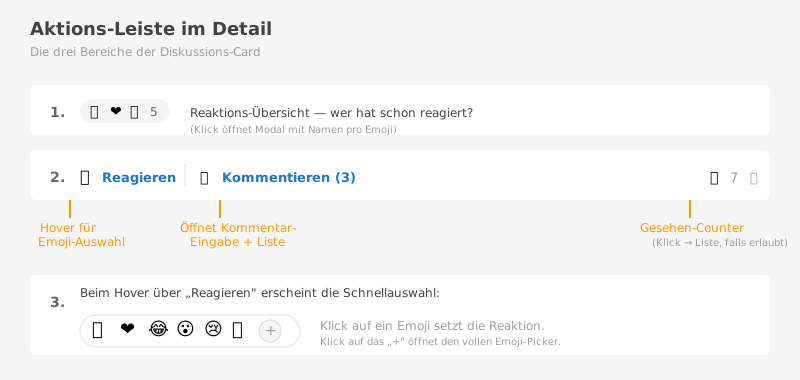
- Klick auf Reagieren → vergibt 👍
- Hover für die Schnellauswahl mit allen sechs Emojis
- Klick auf + → öffnet den vollen Emoji-Picker
Kommentieren
- Klick auf Kommentieren öffnet das Eingabefeld (bzw. ist direkt sichtbar, wenn schon Kommentare existieren)
- Antworten unter jedem Kommentar für threaded Replies
- Eigene Kommentare können 15 Minuten lang bearbeitet oder gelöscht werden (Admins können das später anpassen)
- Mit vorhandenen Antworten wird ein Kommentar fixiert — das schützt die Diskussions-Integrität
Gesehen-Tracking
- Erfassung erfolgt automatisch, sobald ein Inhalt mindestens 5 Sekunden im Blickfeld ist
- Funktioniert auch für sehr lange Beiträge (50% Bildschirmfüllung reicht)
- Pausiert, wenn der Browser-Tab im Hintergrund läuft
- Die Liste wer hat gesehen sehen nur Autor und Admins
🔧 Aktivierung (für Administratoren)
Die Diskussion ist standardmässig deaktiviert und muss pro Modul eingeschaltet werden:
- Einstellungen → Social-Bar
- Module aktivieren:
- DMS (Dokumente)
- Tutorials (Lektionen)
- Prozesse
- Optional Zeitfenster für Kommentar-Bearbeitung anpassen (Standard 15 Min, 0 = unbegrenzt)
- Speichern
News & Events haben Reaktionen und Kommentare seit jeher aktiv — dort ist die Diskussion ohne weitere Schritte verfügbar.
💡 Tipp: Beginne mit einem Modul (z.B. DMS), sammle 1–2 Wochen Feedback und schalte dann die weiteren Module nach.
🔔 Wer wird benachrichtigt?
| Was passiert | Empfänger |
|---|---|
| Kommentar auf deinem Inhalt | Du (Autor/Verantwortliche/r) |
| Antwort auf deinen Kommentar | Du (Verfasser des Eltern-Kommentars) |
| Reaktion (Emoji) | Keine Notification – verhindert Spam bei beliebten Inhalten |
Self-Notifications (du kommentierst dein eigenes Dokument) werden automatisch unterdrückt.
🔒 Berechtigungen bleiben erhalten
Die Diskussion respektiert die normalen Sichtbarkeits-Regeln:
- Reagieren/Kommentieren: nur mit Sicht-Berechtigung auf den Inhalt
- Gesehen-Liste: nur Autor/Admin
- Bestehende Kommentar-Daten: bleiben in der Datenbank erhalten, auch wenn man die Funktion wieder deaktiviert
📚 Mehr erfahren
Vollständige Anleitung mit allen Details: → <strong>Diskussion: Reagieren, Kommentieren, Gesehen</strong> im News-Handbuch
Viel Freude beim Diskutieren! 🎉