🧪 BETA-Feature: Diese Funktion befindet sich in der Beta-Phase und ist standardmässig deaktiviert. Wenn du sie ausprobieren möchtest, melde dich bei support@eliza.swiss – wir schalten sie gerne für deine Installation frei.
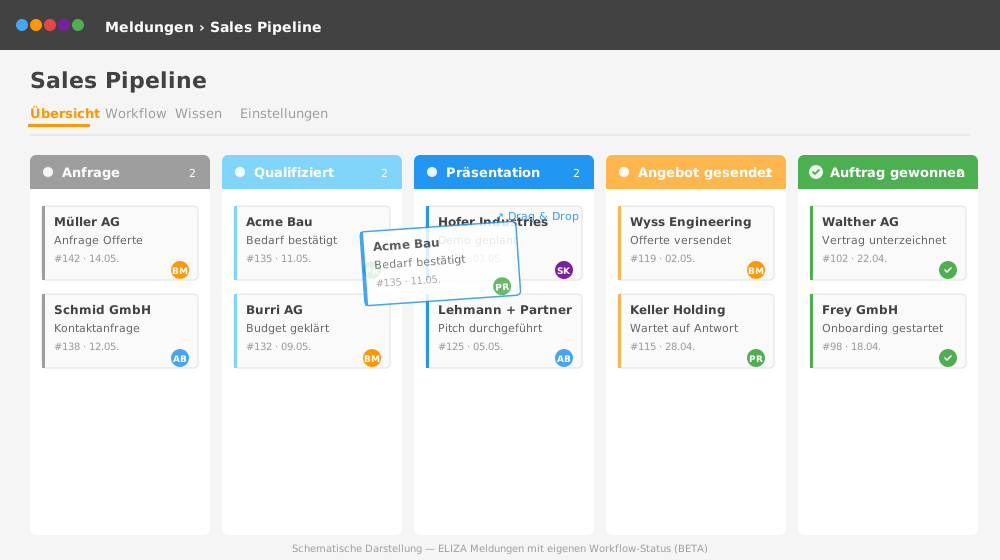
Bisher hatten alle Meldungen die gleichen festen Status (neu, in Prüfung, akzeptiert, …). Jetzt kannst du pro Meldekreis eigene Workflow-Status definieren – mit eigener Farbe, Reihenfolge und sogar gestufter Sichtbarkeit. Sobald du Custom Status angelegt hast, zeigt die Meldekreis-Übersicht die Meldungen automatisch als Kanban mit Drag & Drop zwischen den Status-Spalten.
Was ist neu?
- Eigene Status pro Meldekreis: Lege beliebig viele Workflow-Status an – z. B. “Anfrage”, “Testversion”, “Präsentation”, “Angebot”, “Gewonnen”, “Verloren” für eine Sales-Pipeline, oder “Triage”, “In Analyse”, “Massnahme umgesetzt”, “Wirksamkeitsprüfung” für einen CIRS-Meldekreis.
- Drag & Drop Reihenfolge: Sortiere die Status einfach per Maus, die Reihenfolge bestimmt die Spalten auf dem Kanban-Board.
- Farben und Icons: Wähle für jeden Status eine MaterializeCSS-Farbe und optional ein Material-Icon – die Status erscheinen dann überall einheitlich gefärbt in Listen und auf dem Board.
- Startstatus und Abgeschlossen-Markierung: Markiere einen Status als Startstatus (wird neuen Meldungen automatisch zugewiesen) oder als “gilt als abgeschlossen” (zählt nicht mehr als offen in Statistiken).
- Gestufte Sichtbarkeit: Jeder Status hat eine Sichtbarkeitsstufe:
- Alle Teammitglieder: jede berechtigte Person sieht die Meldung
- Nur Tracker-Admins: ideal für eine Triage-Phase, in der eingehende Meldungen erst geprüft werden, bevor das Team sie sieht
- Admins + zuständige Person: nur die zugewiesene Person und Admins sehen die Meldung
- Kanban direkt in der Meldekreis-Übersicht: Sobald du eigene Status angelegt hast, zeigt die Detail-Ansicht des Meldekreises die Meldungen automatisch als Kanban-Spalten – kein separates Board nötig. Verschiebe Karten per Drag & Drop, um Meldungen in einen neuen Status zu setzen; ein Modal fragt optional nach einem Kommentar zur Statusänderung.
- Abwärtskompatibel: Solange du keine eigenen Status anlegst, läuft alles wie bisher mit den klassischen Status weiter.
Wie profitierst du davon?
- Workflows passen zur Realität: Du musst deine Prozesse nicht mehr in das fixe Schema pressen – jeder Meldekreis bekommt genau die Status, die er braucht.
- Übersicht auf einen Blick: Die Kanban-Ansicht in der Meldekreis-Übersicht macht den Fortschritt aller Meldungen sofort sichtbar – ideal für tägliche Stand-Ups oder Status-Reviews.
- Triage ohne Lärm: Mit der Sichtbarkeitsstufe “Nur Tracker-Admins” sehen Teammitglieder neue Meldungen erst, nachdem du sie eingeordnet hast. Keine vorzeitigen Benachrichtigungen, keine halbfertigen Meldungen im Team-Feed.
- Schnelles Statuswechseln: Drag & Drop ist schneller als Dropdowns – besonders bei mehreren Meldungen am Stück.
Wie nutzt du es?
1. Status anlegen
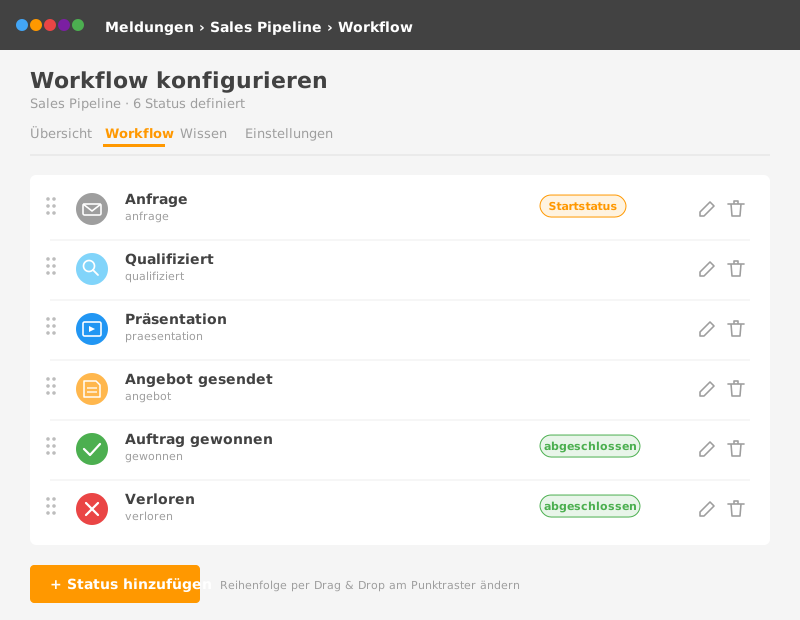
- Öffne den Meldekreis und klicke in der Tab-Navigation auf das Workflow-Symbol (Zeitleiste-Icon)
- Klicke Status hinzufügen
- Vergib eine Bezeichnung (“Anfrage erhalten”) und einen Slug (“anfrage”) – der Slug ist der interne Bezeichner
- Wähle eine Farbe und optional ein Material-Icon
- Wähle die Sichtbarkeit und ob es der Startstatus oder abgeschlossen sein soll
- Speichern
Wiederhole das für alle Status. Die Reihenfolge passt du per Drag & Drop am Punktraster-Symbol links an.
2. Kanban-Ansicht nutzen
- Sobald mindestens ein Custom-Status existiert, zeigt die Meldekreis-Übersicht die Meldungen automatisch als Kanban mit den Status als Spalten
- Jede Meldung erscheint als Karte in der Spalte ihres aktuellen Status
- Ziehe eine Karte in eine andere Spalte; ein Modal bestätigt den Statuswechsel und erlaubt einen optionalen Kommentar (auch als interner Kommentar)
- Die Änderung wird gespeichert und im Verlauf der Meldung als System-Kommentar dokumentiert
3. Meldungen über das Status-Dropdown ändern
Im klassischen Meldungs-Formular erscheinen die Custom Status automatisch als zusätzliche Option, sobald du welche definiert hast.
Beispiel: Sales-Pipeline
| Position | Status | Farbe | Markierung |
|---|---|---|---|
| 1 | Anfrage | Grau | Startstatus |
| 2 | Qualifiziert | Hellblau | |
| 3 | Präsentation | Blau | |
| 4 | Angebot gesendet | Hellorange | |
| 5 | Verhandlung | Orange | |
| 6 | Mündliche Zusage | Hellgrün | |
| 7 | Auftrag gewonnen | Grün | abgeschlossen |
| 8 | Verloren | Rot | abgeschlossen |
Beispiel: Support mit Triage
| Position | Status | Sichtbarkeit | Beschreibung |
|---|---|---|---|
| 1 | Eingegangen | Nur Admins | Triage-Phase |
| 2 | Triagiert | Admins + zuständige Person | |
| 3 | In Bearbeitung | Alle | Team sieht es ab hier |
| 4 | Warte auf Kunde | Alle | |
| 5 | Gelöst | Alle | abgeschlossen |
Voraussetzungen
- Workflow-Status konfigurieren kann jeder Meldekreis-Administrator (Berechtigung “Meldekreis ändern”)
- Das Kanban-Board sehen alle Personen mit Zugriff auf den Meldekreis
- Klassische und Custom Status sind unabhängig voneinander – klassische Status bleiben für Filter, Listen und Berichte verfügbar
Viel Spass mit den neuen Workflows!
Dein ELIZA-Team 🐢